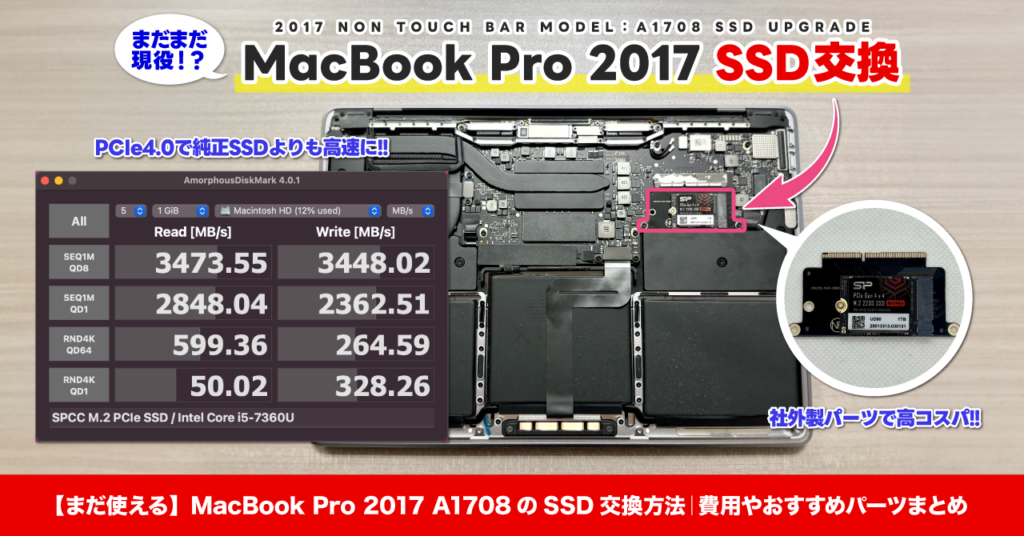
またこの2025年には似つかわしくないタイトルの記事を持ってきておりますがw、本日は表題の通りMacBook Pro 2017モデルのSSD交換について解説していきたいと思います!
というのも、先日知り合いから「MacBookの容量がいっぱいなんだけど、買い直すしかないかなぁ?」という相談があり、近年のMacBookの場合はSSDがロジックボードに半田付けされているので、多分無理だろうなと思いつつモデルを確認したら、なんとSSDが交換可能なギリギリ最後のモデルである2017のA1708であることが分かり、それであれば交換が可能かもしれないと提案したところ、壊れても良いからやって欲しいとのことで、記事にさせてもらうことも了承してもらった上で試させてもらったため、もしかしたら今後試す可能性がある数名の人に向けて、最新の記録を残しておこうという企画ですw
Macって本当に製品として安定していて、20年前の機種でも未だに問題なく起動できてしまうくらい壊れないので、10年くらい前のものを現役で使っている人も意外と多いかったりしますよね。
ただ性能としてそこまで不満はないけど、容量がいっぱいになってしまって満足に使えないというのはスマホでもよくある話で、それこそパソコンであれば当サイトでも散々紹介してきた外付けのSSD等にデータを移していくといった運用の方法もありますが、音楽や映像のデータとなると1プロジェクトだけでも結構なデータ容量で、ヘビーに使う人ほど小まめにデータを移すのが億劫になるという問題がありました。
※こちらは以前にレビューした小型SSDの1つ。
僕も大容量な外付けSSDをいくつも持っているものの、なるべく頼りたくないという想いから新メインPCとして購入したM3 Max MacBook Proは2TBの容量にしましたし。
そう、現行のMacではMac mini以外にあとからSSDを交換できるモデルはないため、購入時に後悔しない容量を決めなくてはいけないのはMacユーザーのデメリットの1つだったりするわけです。
逆に最新のM4 Mac miniは自分で交換できる仕様となっているので、それも今後試せればまた記事にまとめよう思っています。
そのような背景もあり、令和7年の今MacのSSDを交換しようなんて人はあまりいないかもしれませんが、現存している記事も古いものが多く、細かい情報が微妙に分かりづらかったりしたため、情報の補足や更新も兼ねて、同モデルのMacBook Proを持っていたり、中古で購入予定だった人の参考になれば幸いです。
それでは早速いきましょう!
目次
MacBook Pro 2017 Touch Barなし A1708モデルのSSD交換(換装)方法
交換用パーツとSSDの選定
そういった事情がある中で今回持ち込まれたMacBook Pro。
※めちゃくちゃ特定できてしまうステッカーが貼られまくっていたためモザイクをかけていますw
2017モデルといっても実はタッチバーのないモデルであるA1708(13インチ)でのみSSD交換が可能で、タッチバーのあるA1706(13インチ)やA1707(15インチ)では交換できなくなってしまったため、ちょうど仕様の転換期がこのMid 2017モデルとなっています。
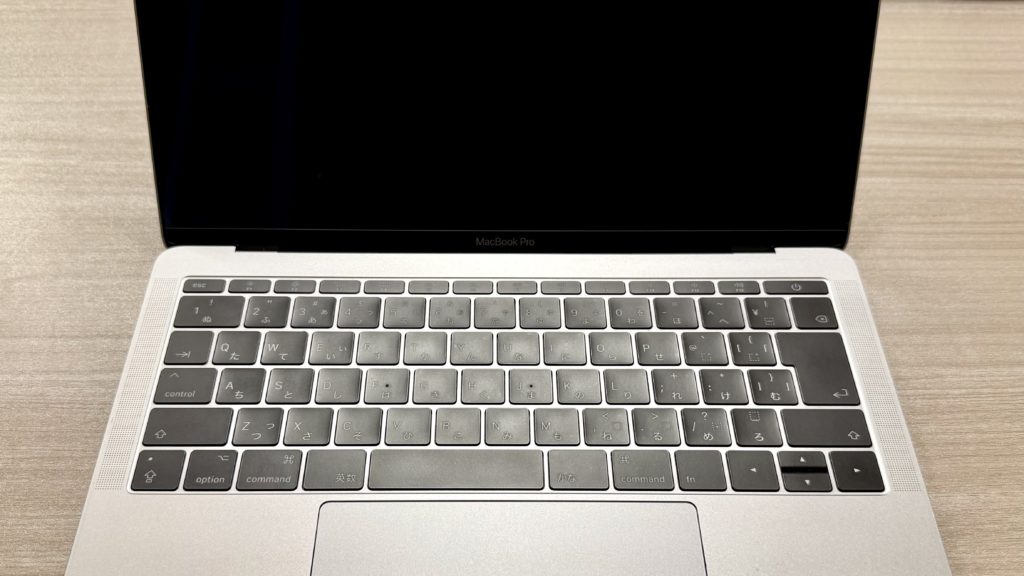
なお、同じ仕様のLate 2016もモデル番号はタッチバーなしがA1708、タッチバーありがA1706で、こちらもA1708であればSSD交換が可能ですが、2016と2017ではCPUやGPUスペックは違うため、中古等で探す場合にモデル番号のみで探して購入するのは注意してください。
ちなみに僕は2018年にタッチバーありの2017モデルであるA1706を整備済み品で購入していますが、当時はSSDが交換できるかとか、そもそも自分で交換するなんて発想がなく、Thunderboltのポート数やCPUスペックの高いタッチバーありの方を選んだものの、今思うとタッチバーなしにしてSSDを2TBとかに交換していたらもっと違う使い方もできていたかもなんて今更ながら思ってしまいましたw
※こちら当時の購入報告記事。
オークションサイト等を見ると動作品で20,000円弱、SSDなしなら15,000円程度で取引されているようなので、macOSも13であるVenturaまで対応しているし、用途によってはまだまだ現役で利用できそうで、格安で持ち運べるMacBook Proを探していた人にはちょうど良いかもしれませんよね。
性能で言えばMシリーズチップの載ったAppleシリコンMacには遠く及びませんが、M1のMacBook Proで1〜2TBのものとなると、中古でもまだまだ高額なので。
そんなMacBook ProのSSD交換、早速手順に入る前に、先に交換に必要なパーツやSSDの紹介からしていきましょう。
まず、そもそもApple純正パーツといったものは販売されていないため、どうしても純正にこだわるのであればどこかで同じMacBook Proから外されたSSDを中古で探してくるしかありませんが、以前MacBook Air 2014 11インチモデルのSSDを交換した記事でも紹介したように、社外製の変換アダプターを使うことで一般的なM.2 SSDを利用できるため、今回はその方法で交換していこうと思います。
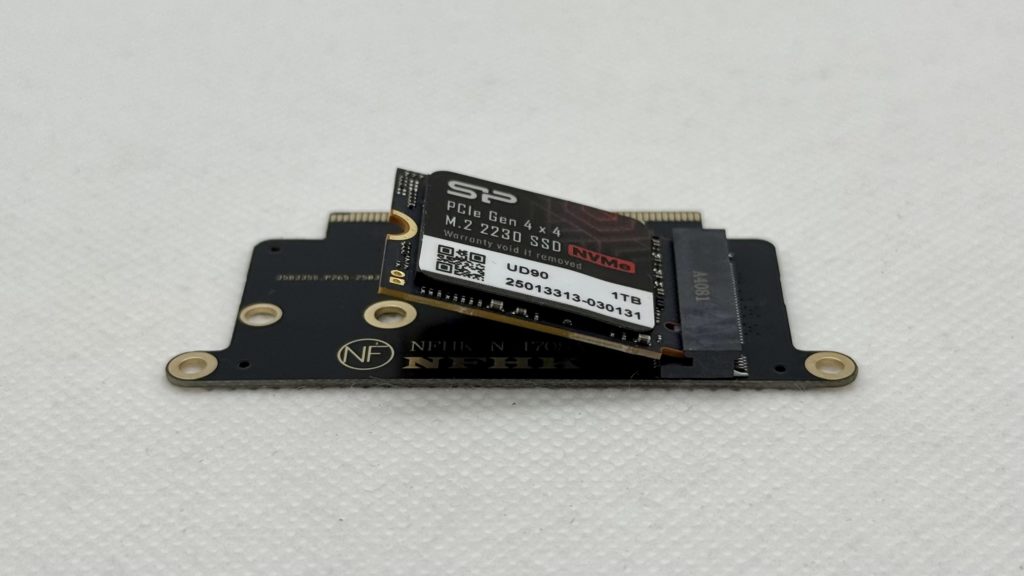
そのために必要なアダプターがこちら。

AmazonにはLaptopdiypartsなんてブランド名らしきものが書いてありますが、恐らくただのストア名で、製品に印字されている通り NFHKの「N-1708A」というアダプターなんだと思われます。
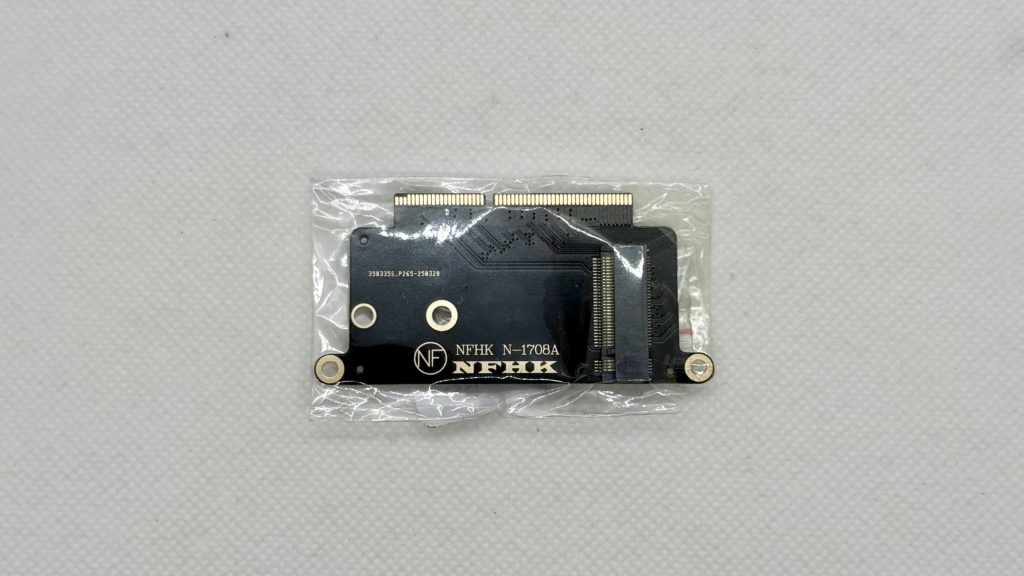
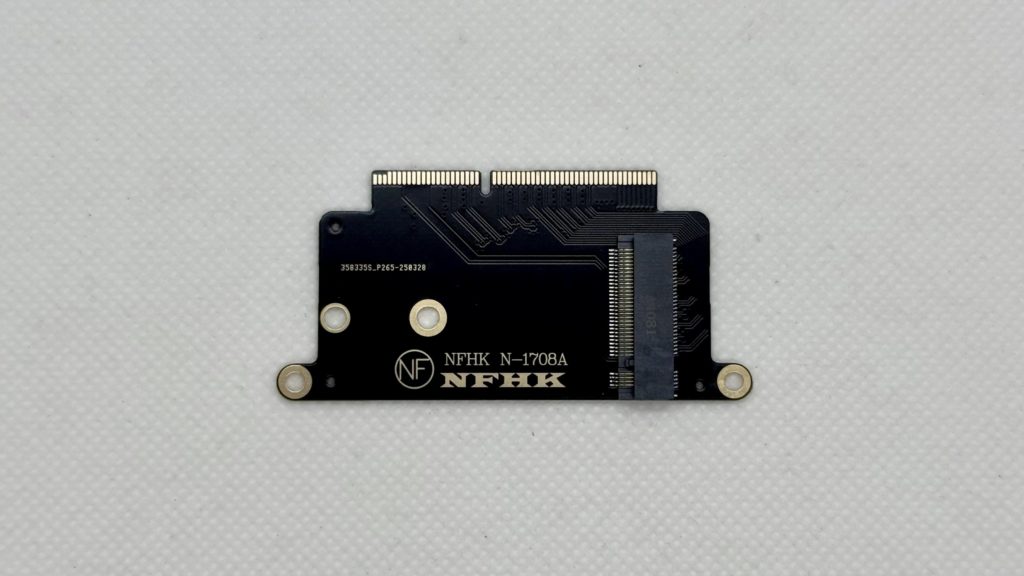
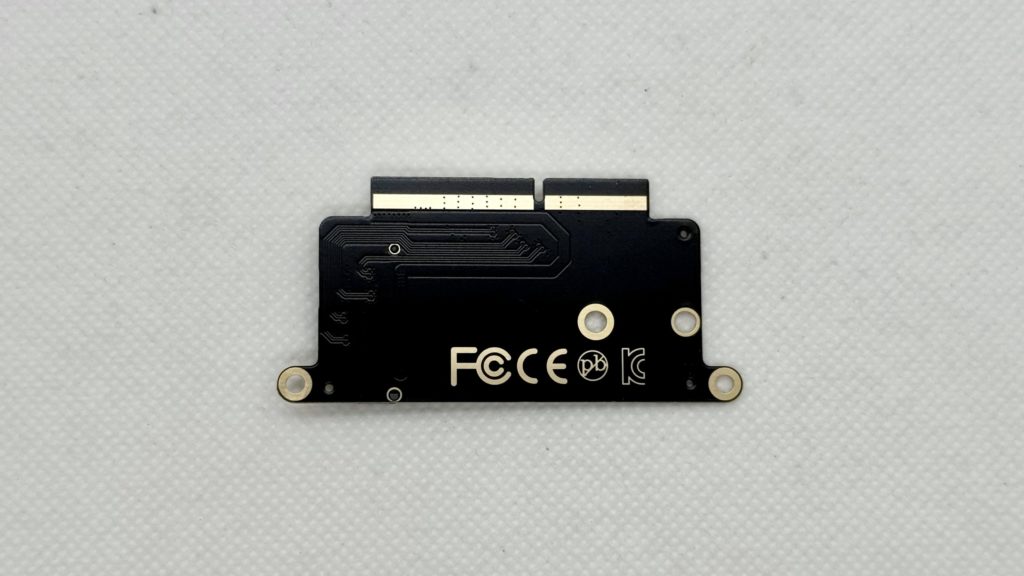
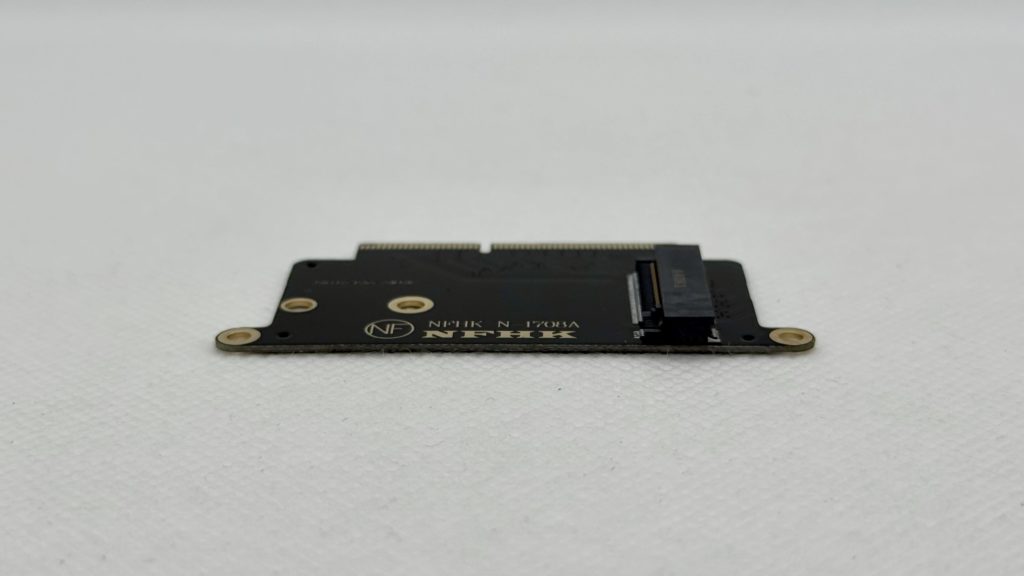
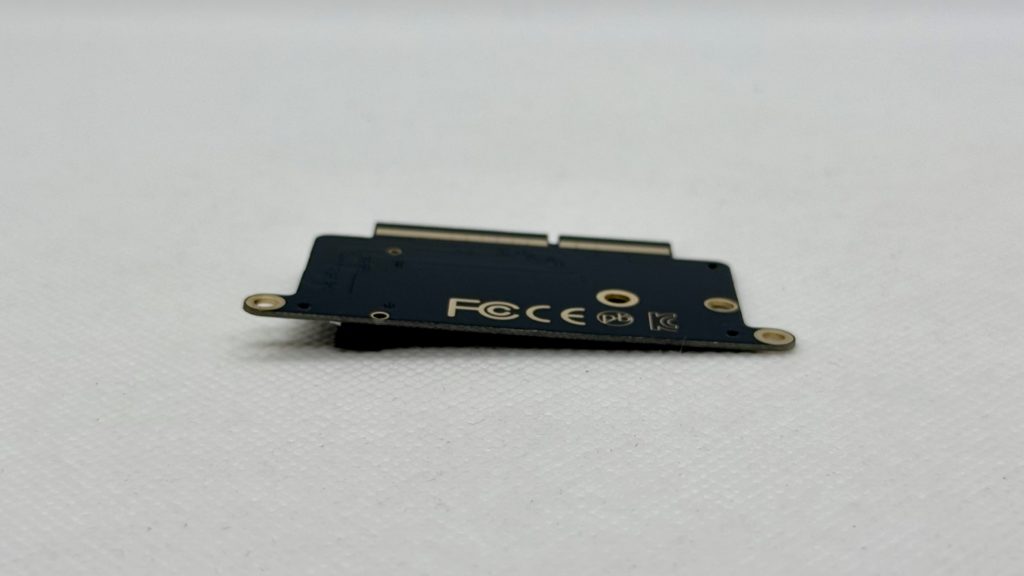
「A1708 SSDアダプター」といったワードで検索をすれば似た種類のものが色々出てきますが、ECサイト等ではおおよそ1,000〜2,000円が相場といったところでしょうか。
僕は上記リンクのAliExpressにて380円で購入しましたが、それでも問題なく使えたため、届くのに時間がかかっても良い人はそういうところで購入するか、Amazon等にも全くレビューのないもので400〜500円くらいで出ているものもあるので、チャレンジしてみても良いかもしれません。(使えなくても責任取れませんがw)
そして、このアダプターと一緒にSSDが必要で、ここでは以前SHARGE Diskのレビューでも使用したこちらを使いました。

Silicon PowerのPCIe Gen4×4 M.2 2230 SSD「UD90」1TBモデルですね。
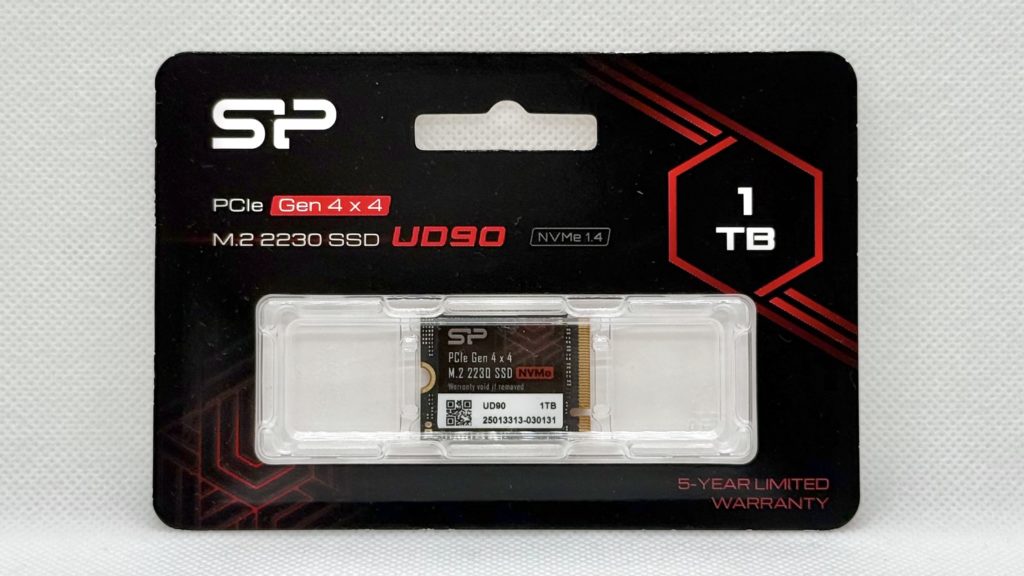
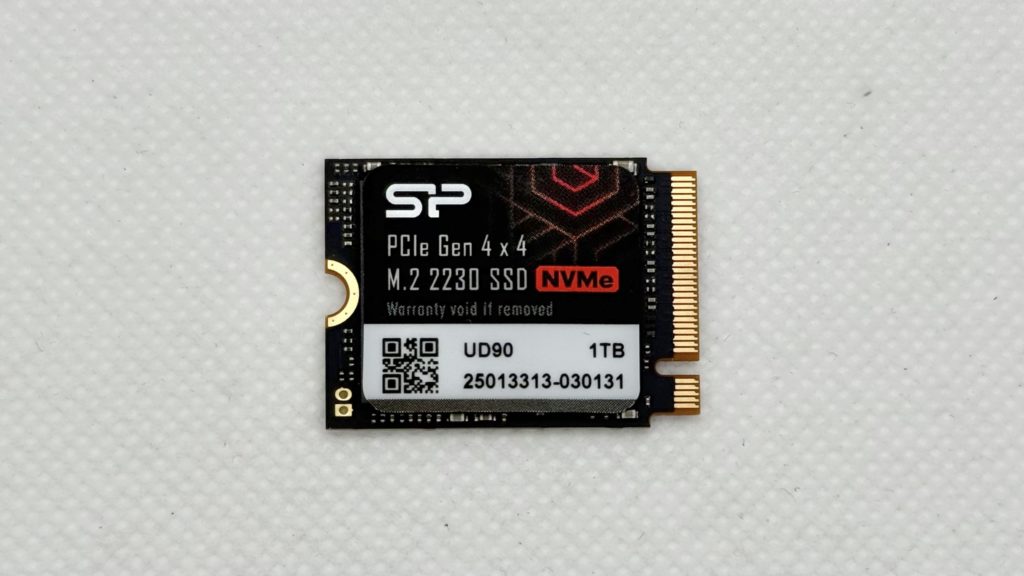
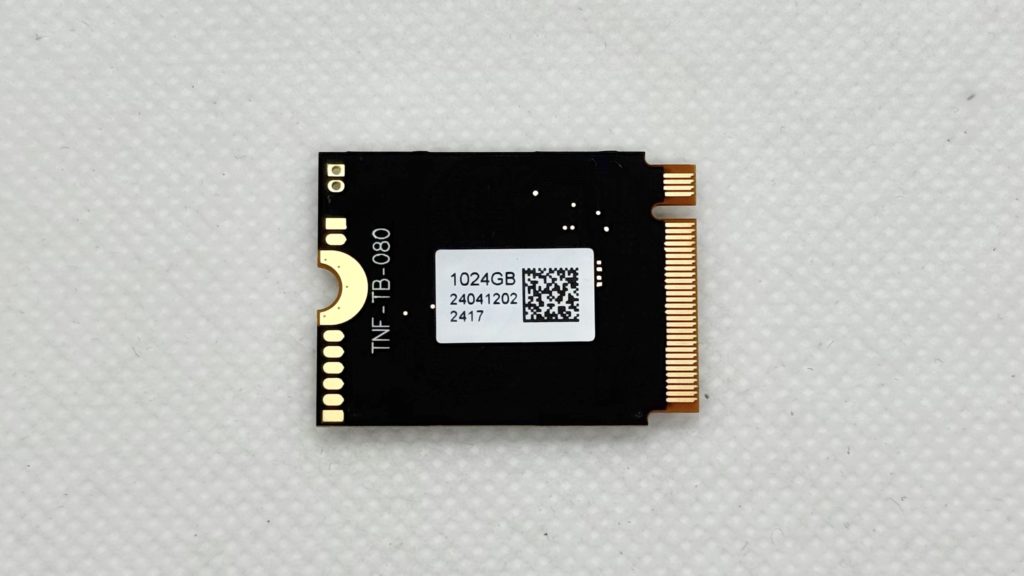
そう、アダプターを見てもなんとなく想像できる通り、取り付けられるSSDのサイズはPCIe接続のM.2 SSDである2230か2242サイズのどちらかとなります。
SATA接続のものは使えませんのでご注意ください。
ただ、海外ではこのアダプターに2280サイズのものを無理やり取り付け、はみ出したところをテープで固定するなんて事例もあるため、一応それでも動作はするようです。(ショートの可能性が高まるため、本当に自己責任で)
そうかと思えばサイズに合う2230サイズのものを使ったけどSSDの厚みのせい(?)で蓋が閉まらないという情報もあり、サイズさえ合えばどんなSSDでも必ず付けられるわけではない可能性もあるようです。(真偽は不明です)
個人的にはSSDに厚みの違いを感じたことはほとんどありませんが、もしかしたら古いもので容量の大きなものはNANDチップが分厚いのものが存在しているのかもしれませんよね。(もしくは基盤の両面にチップが載っているとか?)
なお、サイズにも関係することで使用できるSSDの容量に関してまとめておくと、MacBook Pro 2017の技術仕様にはストレージオプションに「1TB SSDに変更可能」との記載があったため、てっきり1TBが最大容量なんだと思っていましたが、どうやら2TBでも問題なく認識して使用できるというのは観測できています。
2230サイズではその2TBが最大容量のためそれ以上は選べないものの、2242サイズでは4TBのものも販売されているため、もしかしたら使える可能性はありますが、どうなんですかね?
まぁその場合はSSDの価格が70,000〜100,000円と、8年前のパソコンに積むにはちょっと勿体無い気がしますけどw
そういったことを考えてもやはり2230サイズの1〜2TBのものを選ぶのがコスパが良いかなと思います。
そんなパーツ類を手に入れたら、アダプターにSSDをセットして準備しておきましょう。

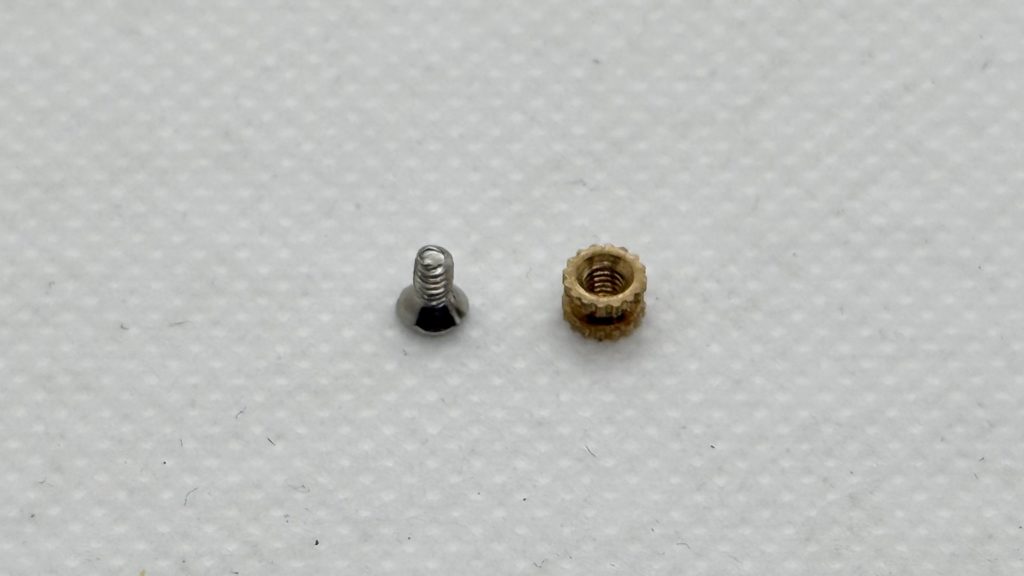
ここで1つ疑問だったのは、アダプター側にネジ受けのナットが固定されていなくて、留め方が分からなかったことです。
ローレットナットとネジは付属してため、最終的に以下のように固定しましたが、正しいのかどうか分かりません。
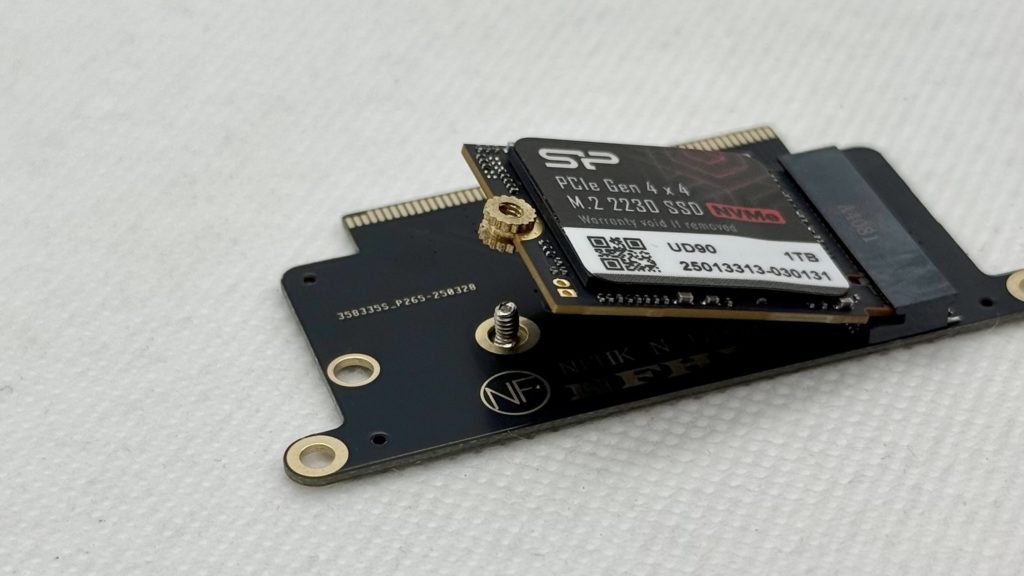
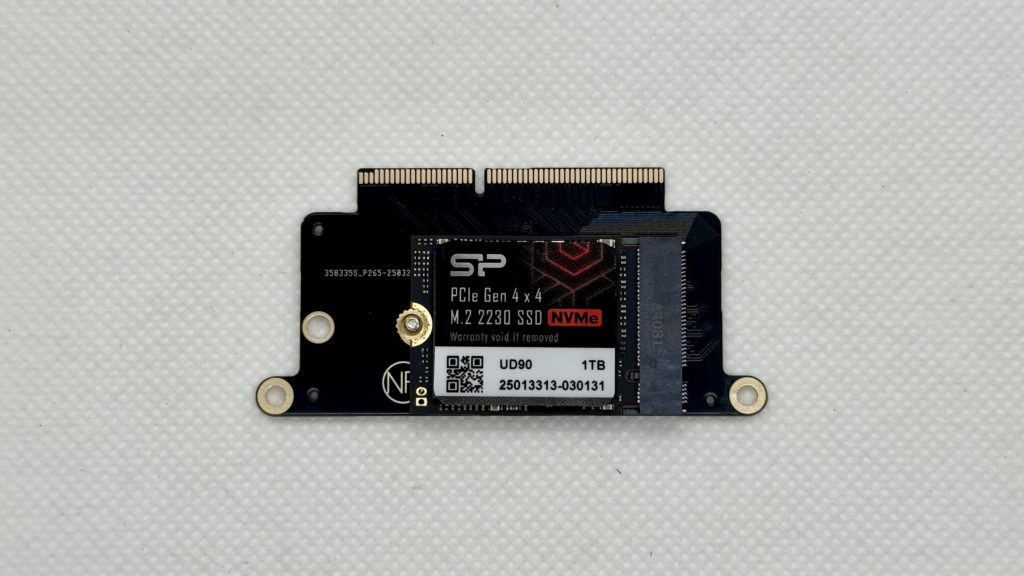
まぁ外れてしまうことはなさそうでしたし、テープで留めている人もいたので、なんでも良いですかねw
これで交換用SSDの準備は完了です!
あとは交換後の運用をどうすかにもよりますが、入っていたものをそのまま移して使う場合にはTime Machineでバックアップを取っておくと便利なので、そういったこともやっておいてください。
SSD交換手順
①オートブートの解除
それでは、ここからは実際の交換手順を見ていきましょう。
まずはMacBookを開ける前に1つだけ内部的な作業が必要で、それが「オートブートの解除」です。
そう、近年のMacも含めこの頃のMacBookから電源を落とした状態でディスプレイを開いたり、電源ケーブルを接続するだけで電源が入ってしまう仕様となっていて、便利なんだか不便なんだか何とも言えない仕組みなわけですが、SSDの交換中に誤って電源が入ってしまわないよう、念のためオフにしておくと安心というわけですね。
やり方は簡単で、ターミナルにて以下のコードを入力してReturnキーにて実行するだけです。
sudo nvram AutoBoot=%00※元に戻すときはsudo nvram AutoBoot=%03です。
その後管理者パスワードを求められるので、Macを開く際のログインパスワードを入力して再びReturnキーにて実行してください。(パスワードは入力してもターミナル上に表示されません)
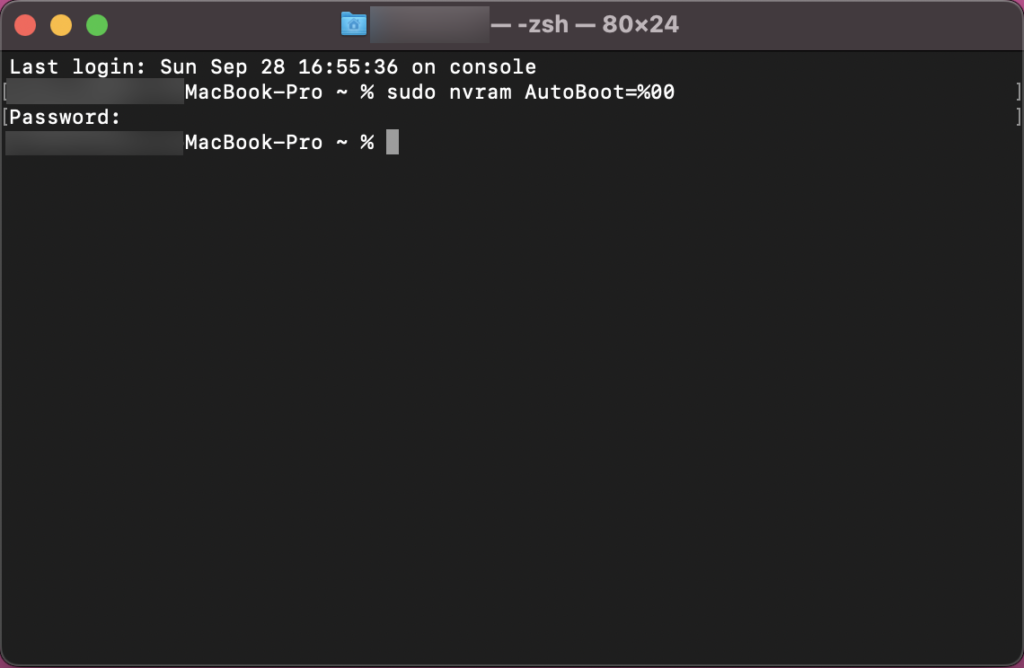
なお本題とは逸れますが、このオートブートの機能をターミナルにて変更できるのもIntelのCPUを載せていたこの時代のMacBookならではで、Appleシリコンチップの搭載したM1シリーズ以降のMacBookでは発売以降長らくこの機能をオフにすることはできませんでしたが、macOS Sequoiaの登場と共にターミナルに新たなコマンドが追加され、AppleシリコンMacでもオートブートをオフにできるようになりました。
実行するコマンドも微妙に変わったので、知っておきたい人は下記ページをご確認ください。
Macノートブックの蓋を開けたり、電源に接続したときに電源が入らないようにする
https://support.apple.com/ja-jp/120622
このページにもmacOS Sequoia以降でと記載がありますが、こちらで確認したところVentura(13.7.8)でも動作確認ができました。
Ventura以前のOSでは効かなかったため、正確には Ventura以降ということなのかもしれません。
ただし、このどちらの方法も「ディスプレイを開いたり、電源ケーブルを繋いだ際」の起動に関するもので、T2チップやAppleシリコンチップを搭載した2018年以降のMacBookではトラックパッドやいずれかのキーを押された場合も電源が入る仕様で、そちらはオフにはなりませんので、ご注意ください。
今回のモデルはT2チップが搭載される前の機種なので、その心配はありませんけどね。
追記:その後キーを押して電源が入るのをオフにする記事をまとめました。
②裏蓋を開ける
さて、そんなオートブートに関する準備ができたところで、ようやくMacBookを開けていきます。
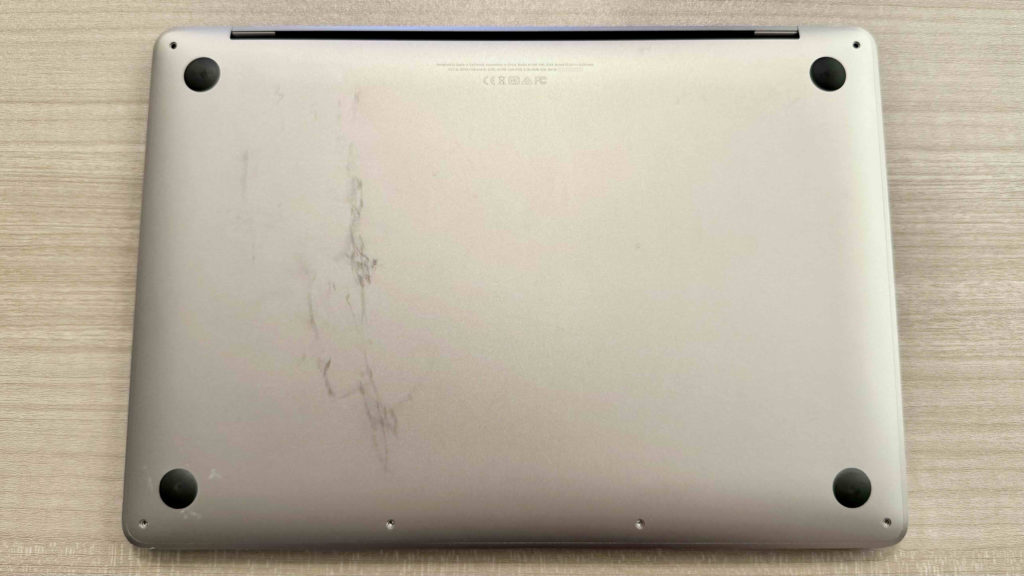
そのためにまずは毎度お馴染みのP5(1.2mm)星型ペンタローブネジから外してください。
決しておすすめできる製品品質ではありませんが、なんだかんだ長く使えているこういった格安のドライバーセットが1つあると重宝するかもしれません。

※雑に使うと簡単に先端がナメるので慎重に使ってください。
ちなみに、ネジのサイズは同じですが、場所によって長さが違うのも注意です。
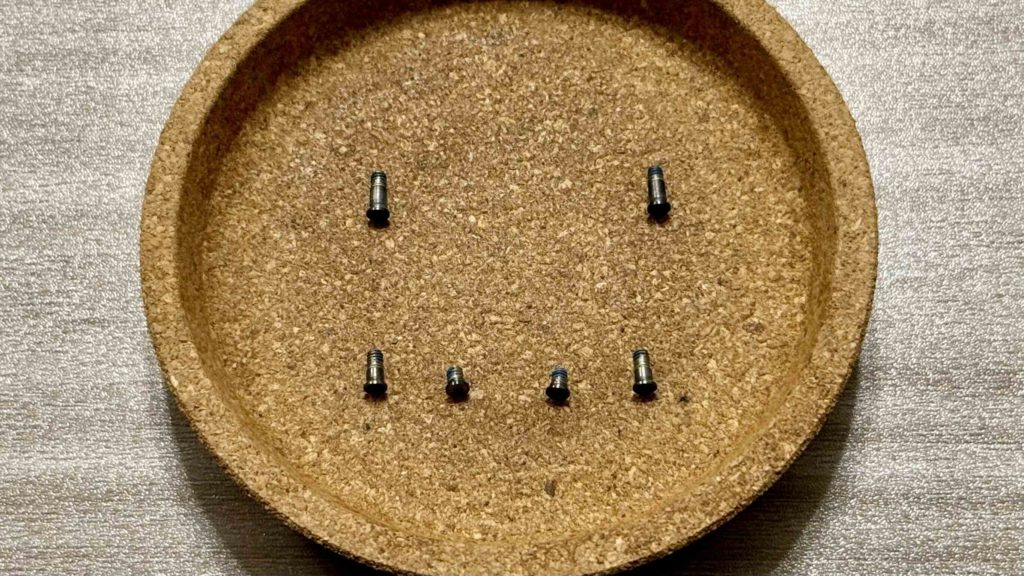
ヒンジ側の2本が最も長く、手前側の内側が短く、その両脇が間の長さという3種類に分かれているため、戻す時に間違わないよう分かるように置いておきましょう。
そしたら次に吸盤を使って、左下か右下のどちらかを持ち上げ、できた隙間にピックやカードを入れ込み、下側にある4つの爪を外していきます。
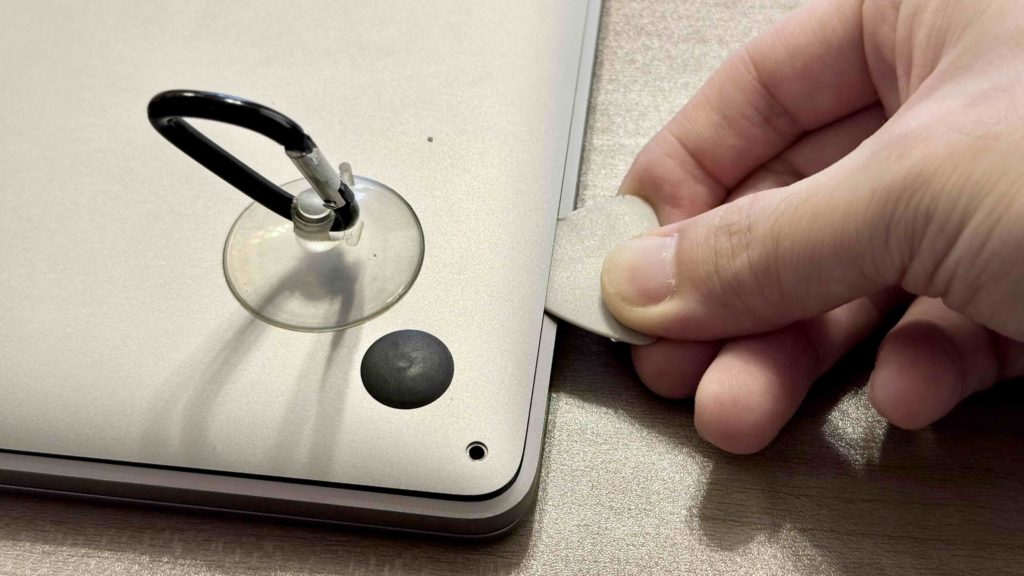
爪は以下の4箇所にハマっていて、シンプルに上に持ち上げるだけで外れますが、爪を外しただけで裏蓋は完全に取り外せないため、まずは閉じた状態のまま、爪を外すことを先にやってください。
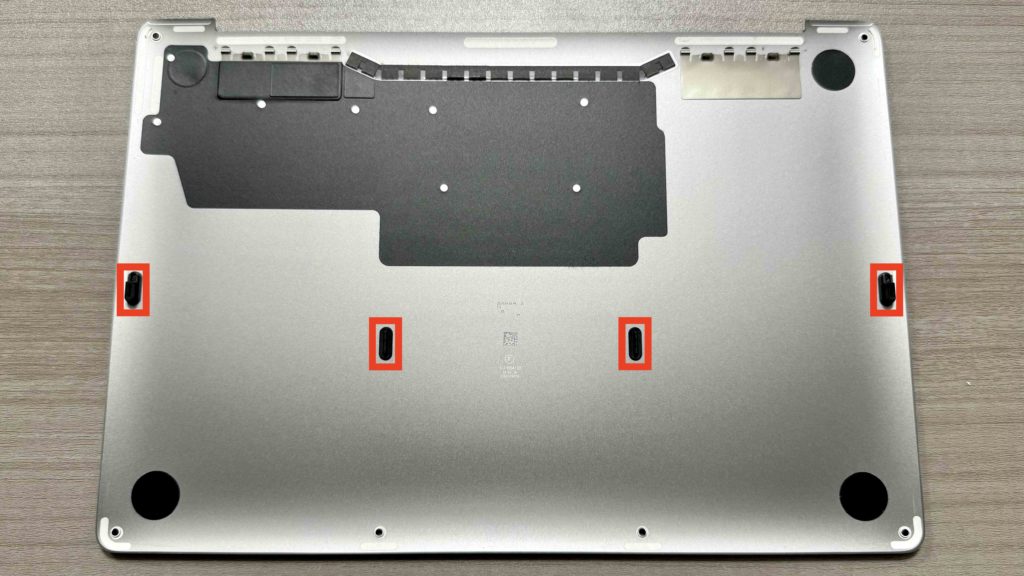
※爪はこの位置にハマっています。
そして爪が外せて、下側が少し開くようになったら、ヒンジ部分の隙間に指をかけて、手前側にスライドさせます。
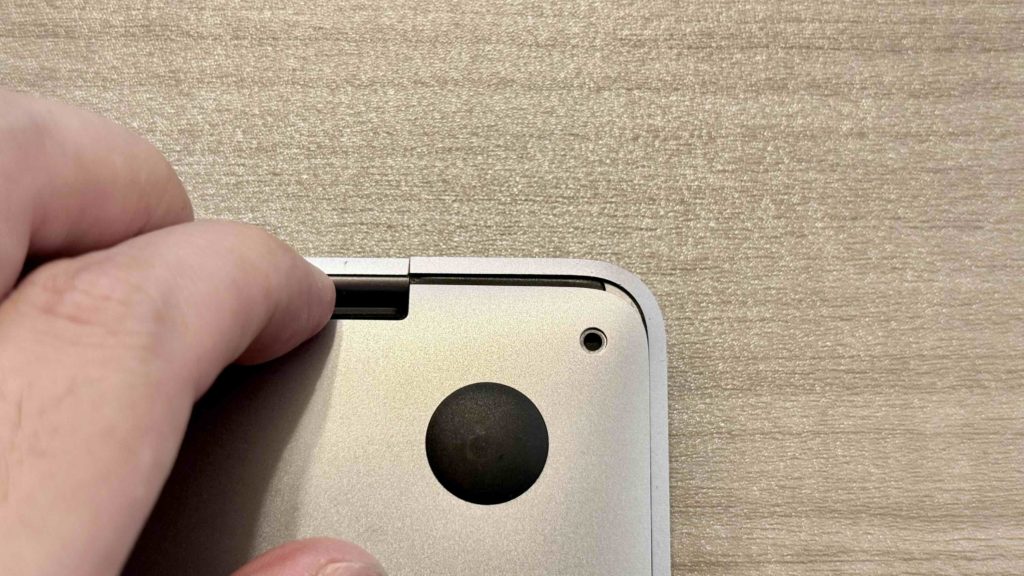
これで裏蓋を完全に外すことが可能です。
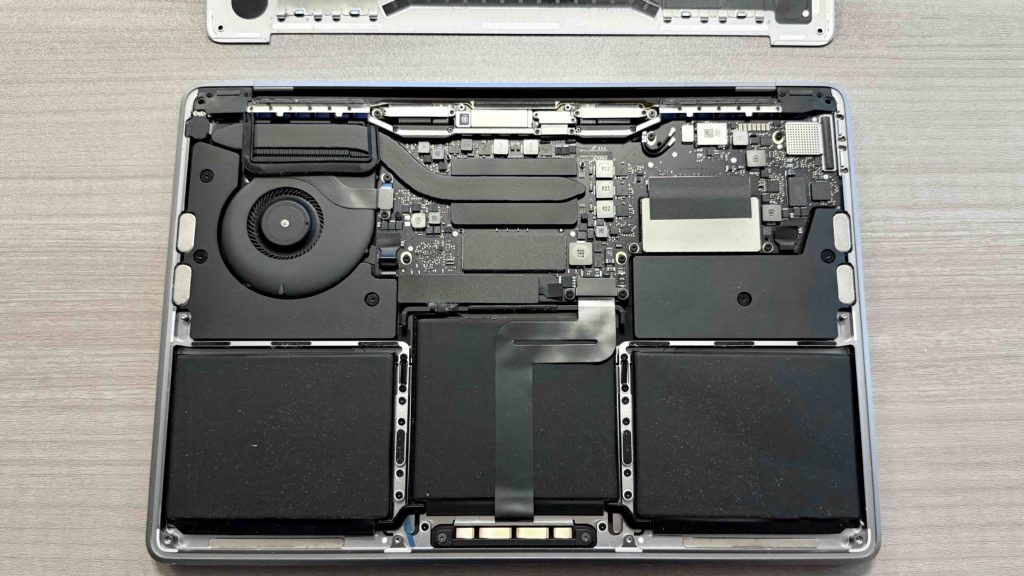
8年も経つ割にはキレイですね。
パソコンの内部は持ち主を表していると思っていますw
③バッテリーコネクタを外す
ここまできたらさっさとSSDを交換してしまいたいと思うかもしれませんが、ここでも念のため先にバッテリーコネクタを外しておきましょう。
作業中なにかの拍子にショートさせてしまうと大惨事ですからね。
念には念を入れて慎重に進めていきます。
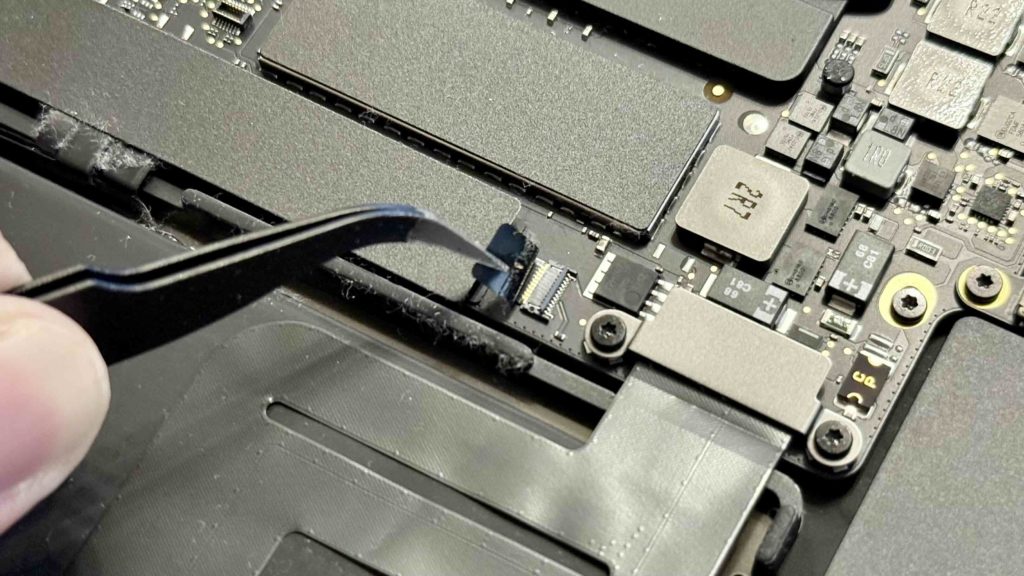
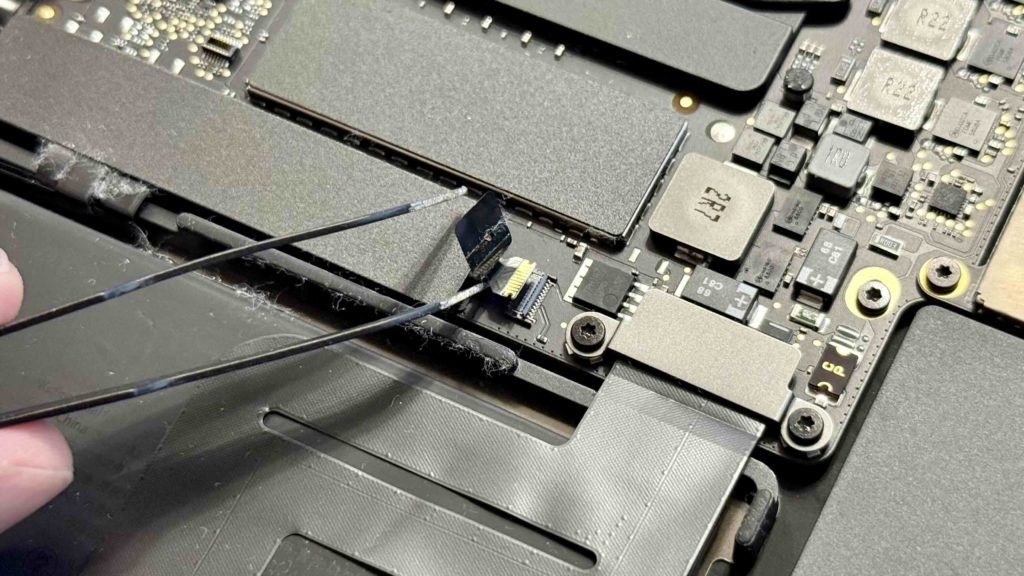
そのためにはトラックパッドの上側にあるテープの下にコネクタがあるので、先にロックタブを持ち上げて、ケーブルを横に引き抜いてください。
そしたら粘着テープを剥がしつつ、ケーブルを持ち上げると見える大きめのネジをT5ドライバーで外します。(裏蓋を開けるネジとは違います)
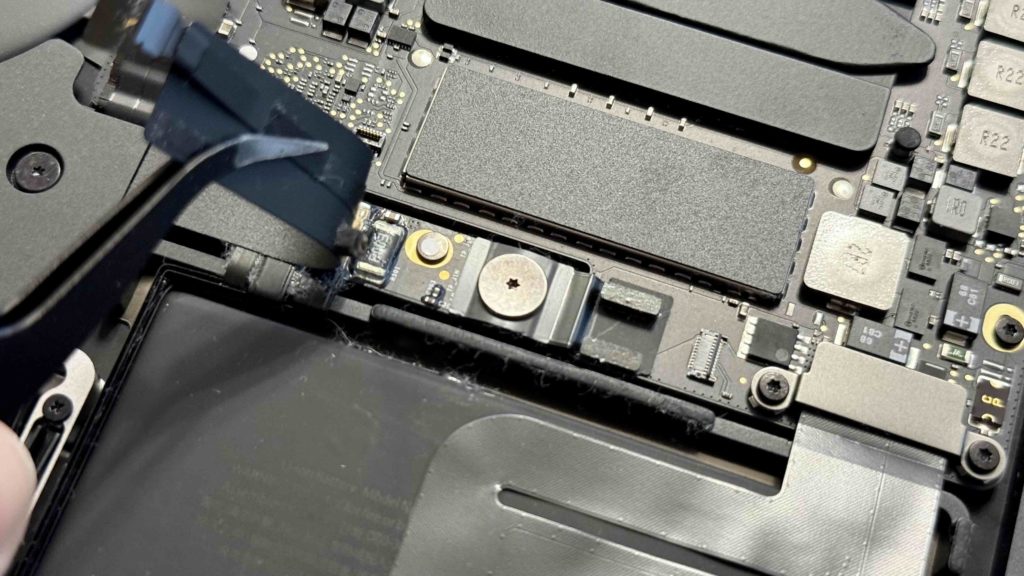
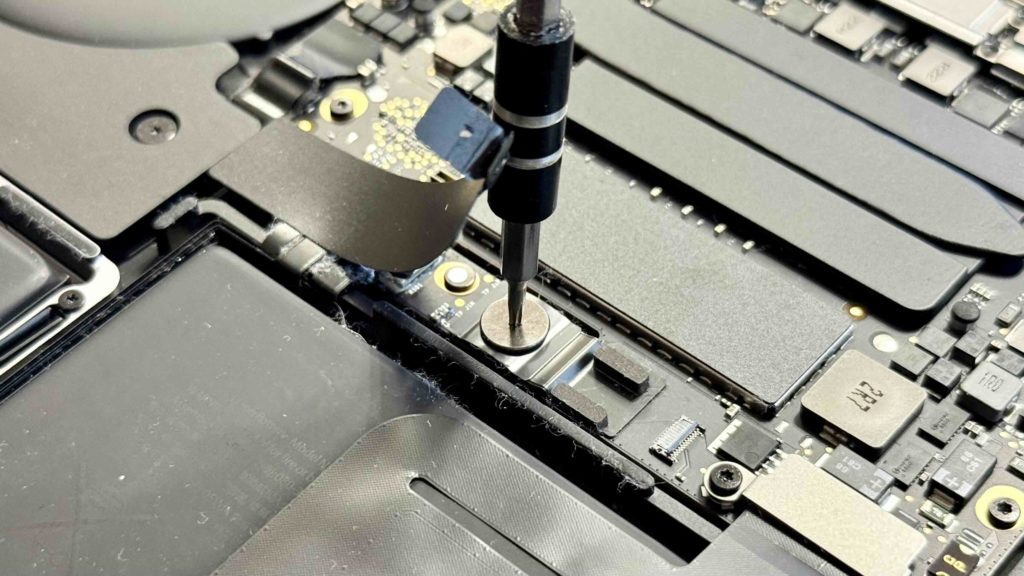
あとはそのネジで留まっていたコネクタというか、金属のパーツが下部と接地しないように持ち上げておけばOKです。
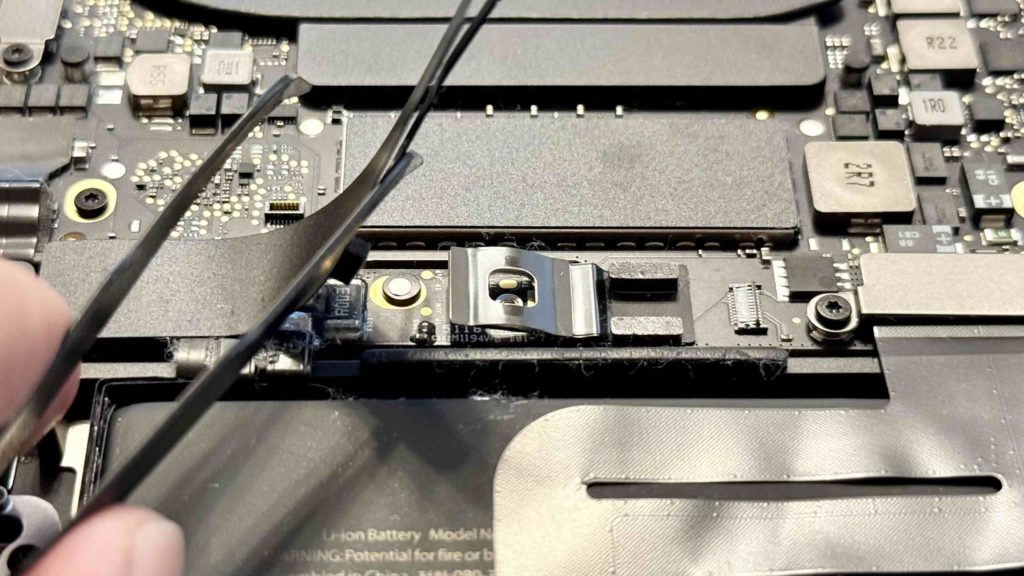
ここが接地してしまうと通電してしまうようなので、心配な人は絶縁テープ等を間に挟んでおくというのでも良いとのことでした。
以上でSSD交換前の準備は万端です。
ここまでの手順をもっと細かく確認したい人は毎度お馴染みiFixitの当該モデルのページをご覧ください。
MacBook Pro 13″ Function Keys 2017 Battery Replacement
https://www.ifixit.com/Guide/MacBook+Pro+13-Inch+Function+Keys+2017+Battery+Replacement/133428
こちらはバッテリー交換のページですが、バッテリーコネクタを外す手順までは同じですので。(SSD交換のページはありません)
④SSDの交換
というわけで、ようやくここからが本番であるSSD交換となります。
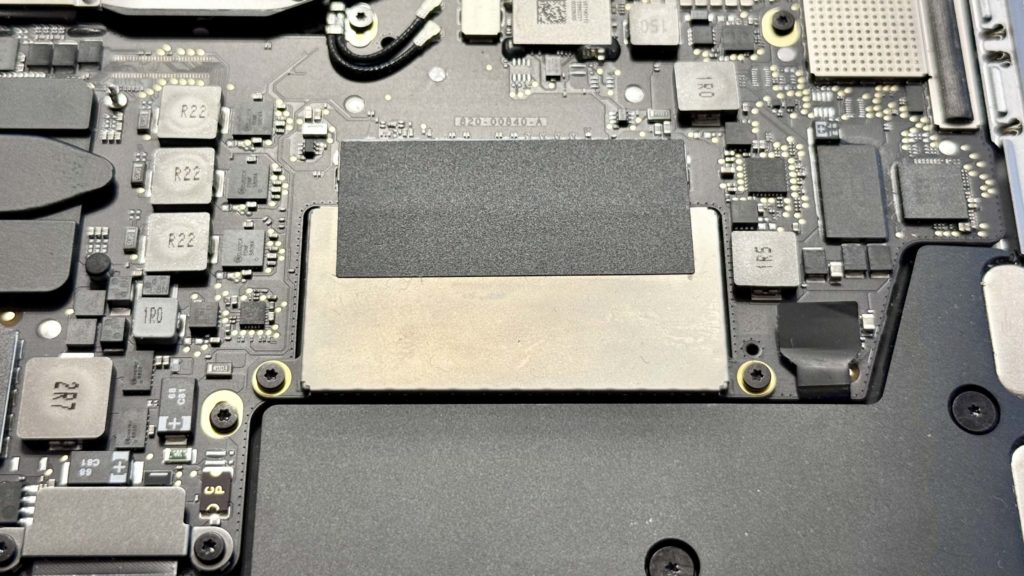
先程外したコネクタの右上あたりにあるこれがMacBook Pro 2017の純正SSDです。
見慣れない形をしていますよね。
接続部分に黒いテープが貼られているため、まずはそれを剥がします。
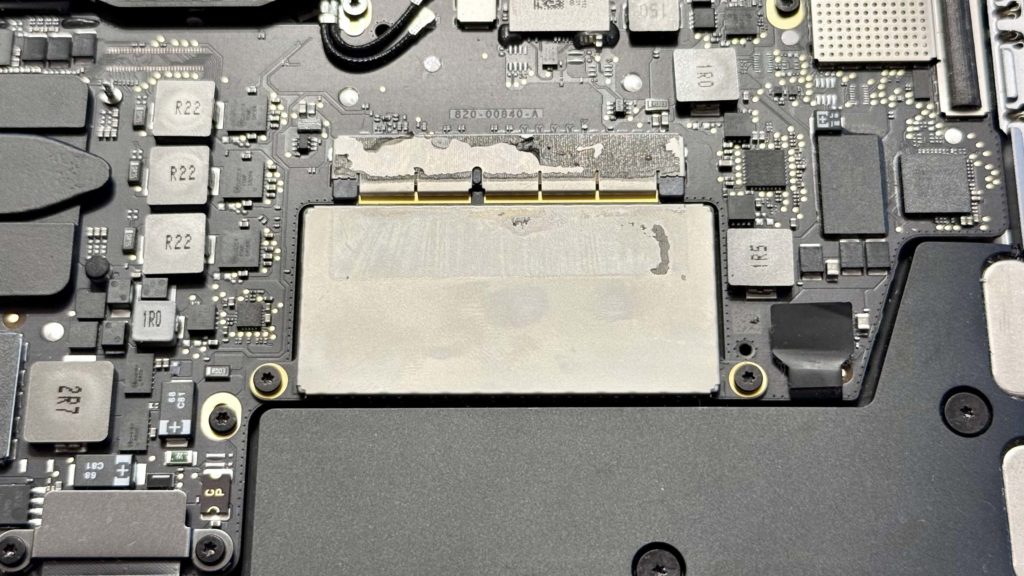
ご覧の通り絶対にキレイには剥がせず、テープの再利用もできませんのでそのつもりで。
またこの時点で第3者による修理歴有りと見なされ、Apple公式での修理等は断られる可能性があるため、今更ですがあくまで自己責任ですからね。
続いて、SSDを固定している下側のネジを2本外します。
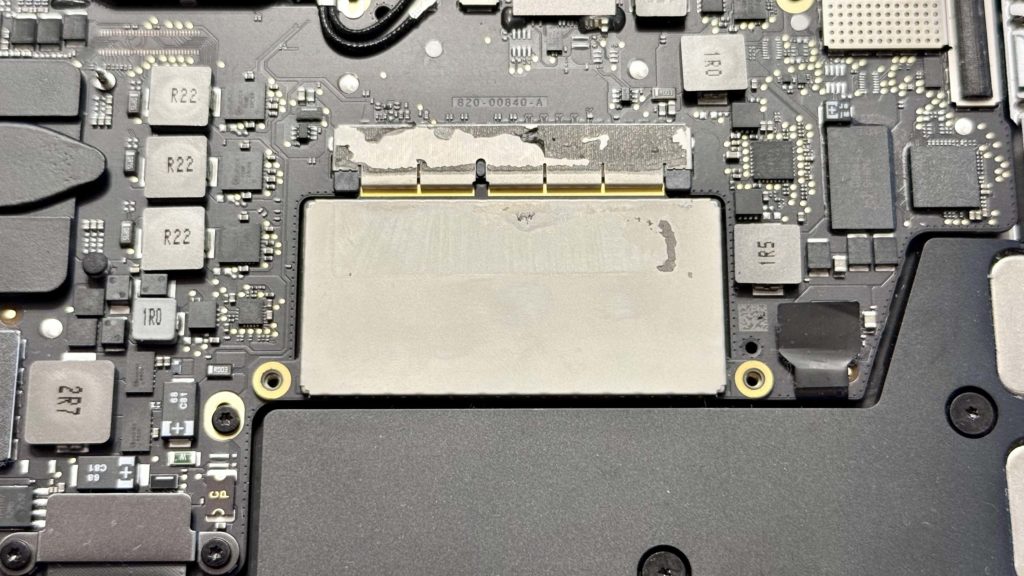
ここもバッテリーコネクタと同じT5ネジです。
そしたらSSDの右上か左上(もしくは両方)に指をかけて、手前側に引っ張ってSSDを外します。
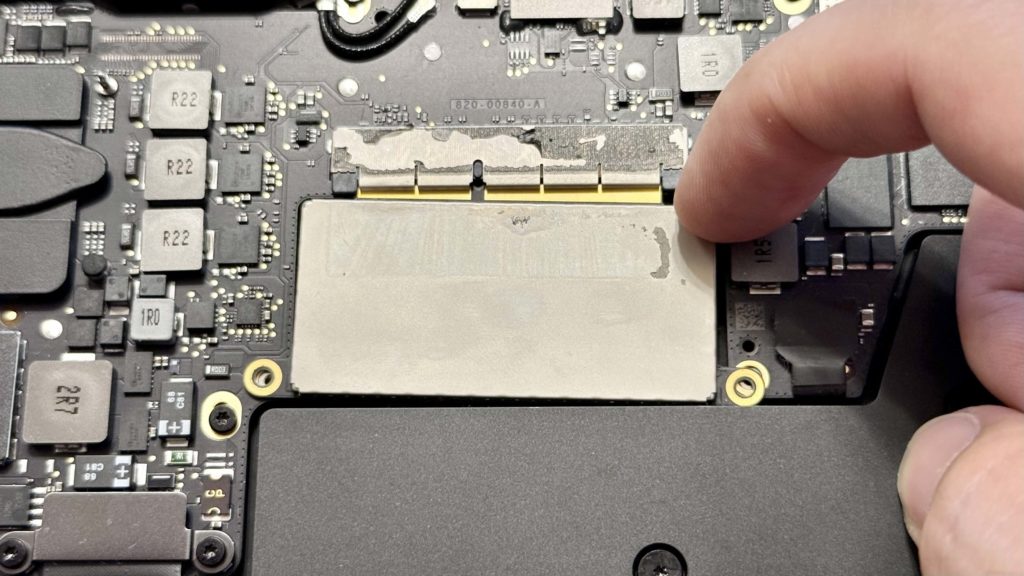
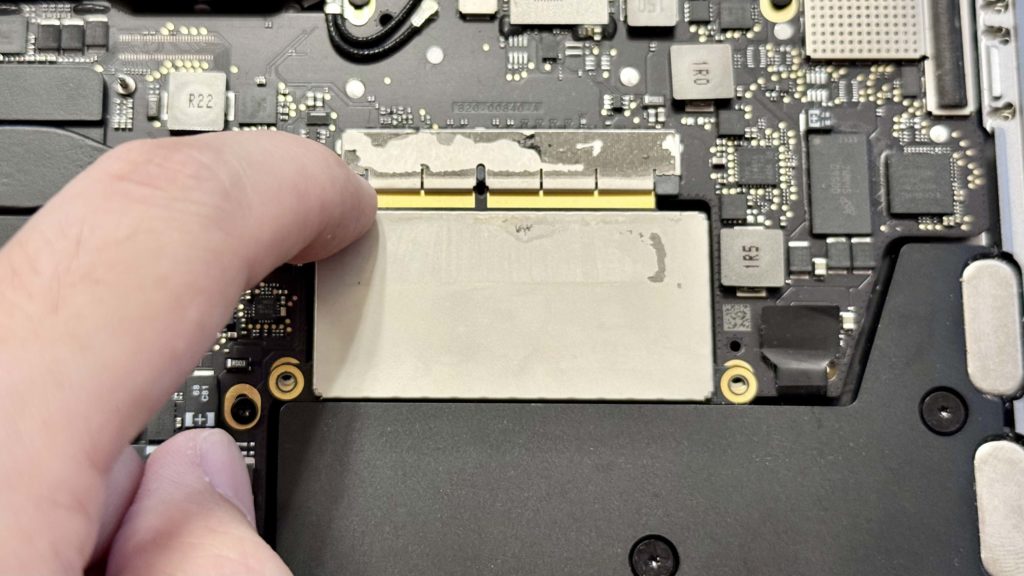
結構固いので気合いが必要ですw
するとこのようにSSDを引き抜くことができるというわけですね。
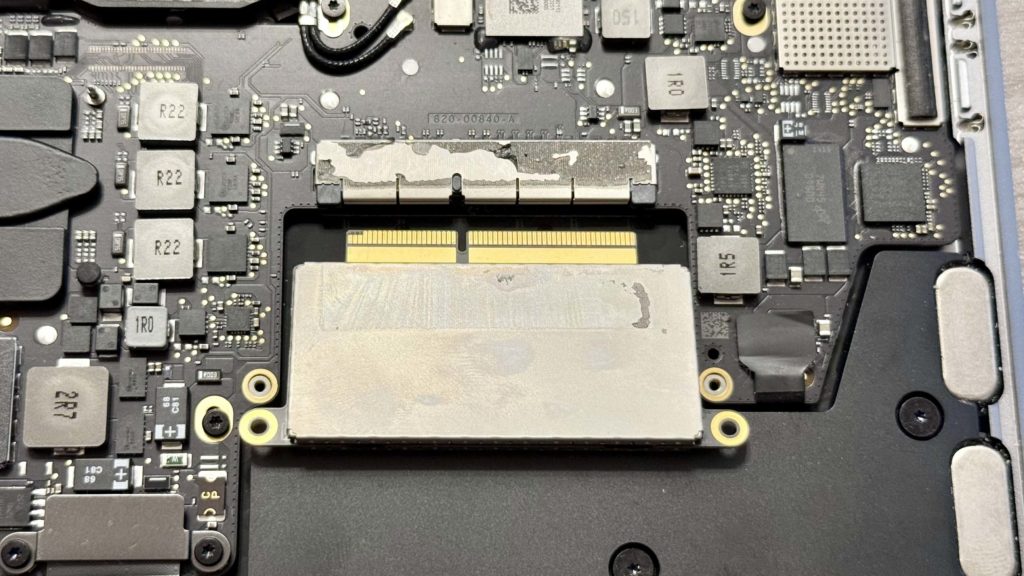
ちなみに社外製のものでこの形状の互換性をもったSSDというものも販売はされているので、アダプターにM.2 SSDというのが不安であればそういったものを購入して交換する手もあります。

初稿時現在、1TBが18,999円とこちらの方が少しだけ価格が高いのと、当時のまま新しい製品は出ておらず規格がPCIe 3.0のため、今回のようにPCIe 4.0と比べると速度の差が出るのをどう捉えるかという感じでしょうか。
まぁM.2 SSDを使う場合は厚みや相性の問題がある可能性があるかもしれないので、リスクが少ないのは上記のような製品かもしれませんけどね。
そんなことも知っていただきつつ、ぽっかりと空いたSSD部に
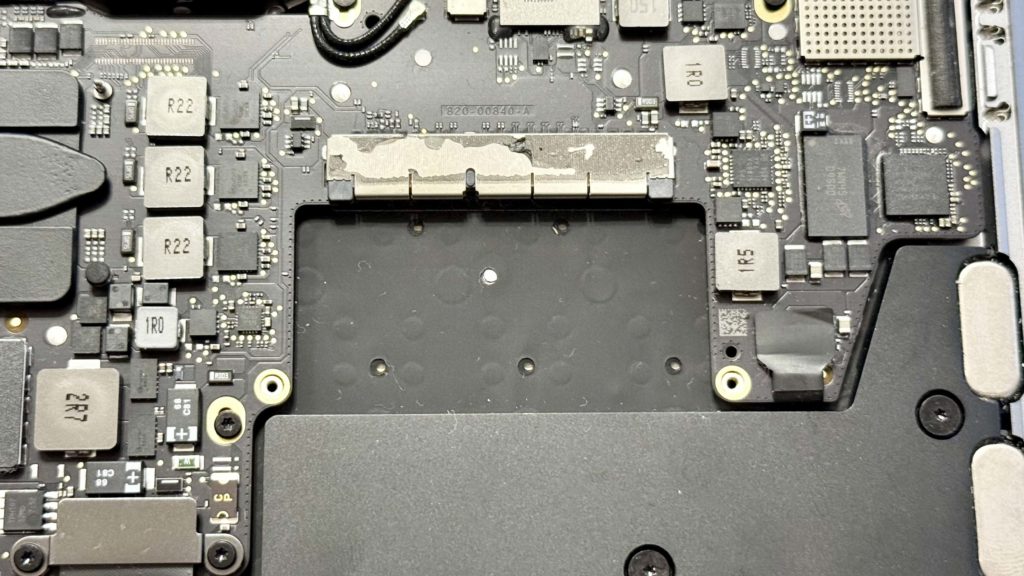
前項で準備したSSDを取り付けたアダプターを嵌め込みます。
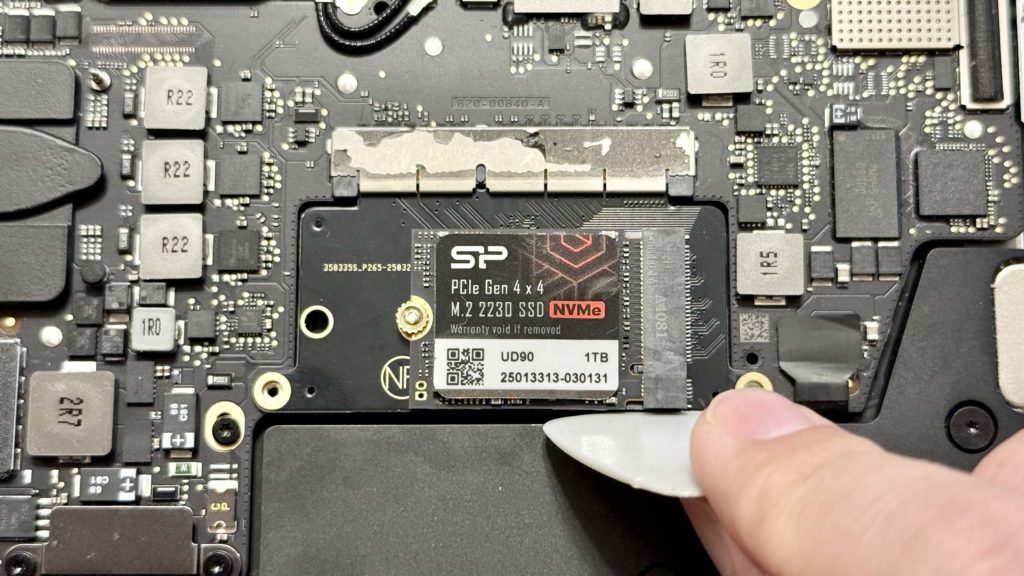
指だと力が入りづらかったので、ここでもピック等を使って押し込むのがおすすめです。
固定用のネジ穴とアダプターの穴が合えばOKなので、無事に入ったらネジを戻して固定しちゃいましょう。
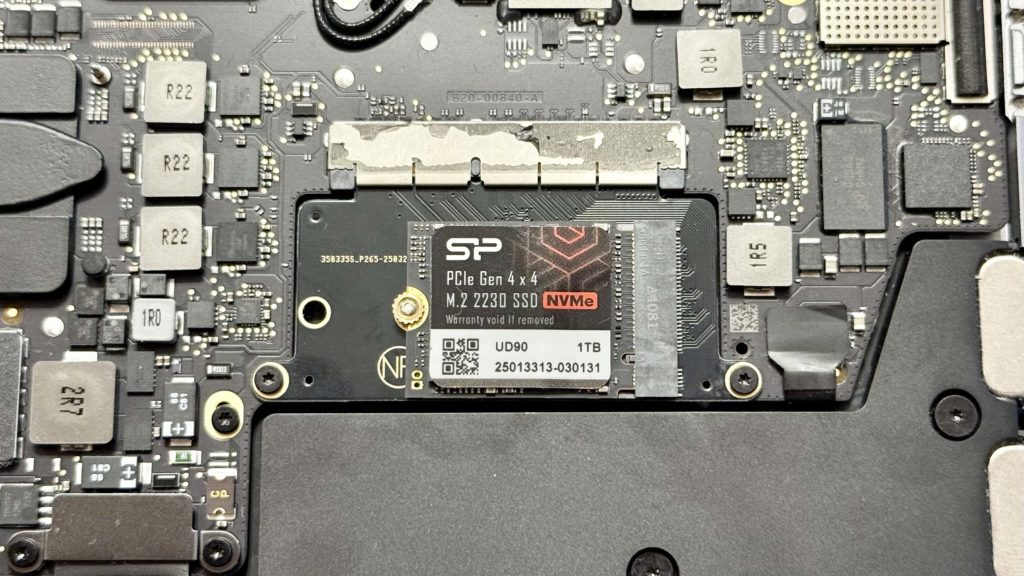
特に難しいことはありませんでしたね。
あとは来た道を戻るべく、バッテリーコネクタを再接続し
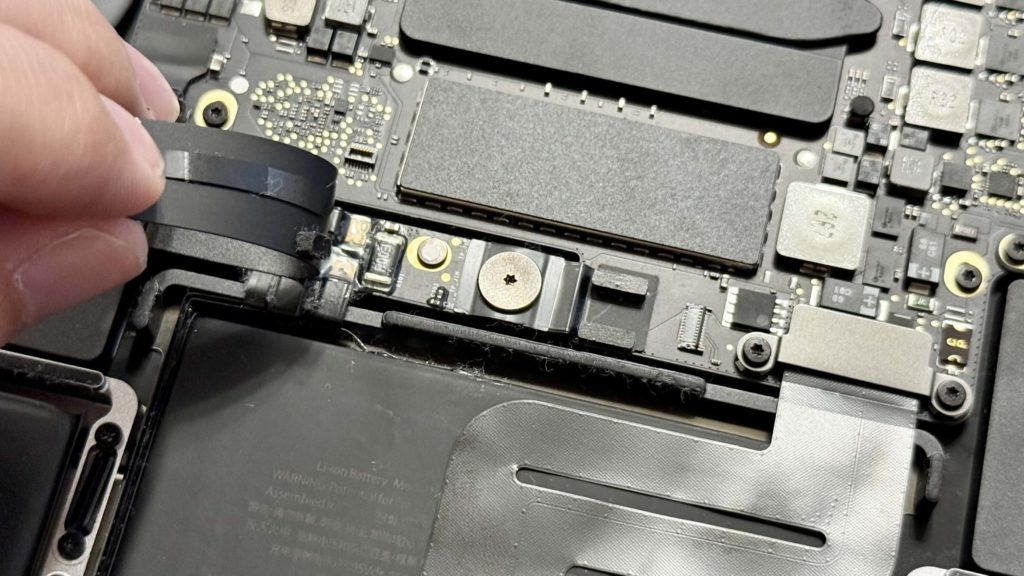
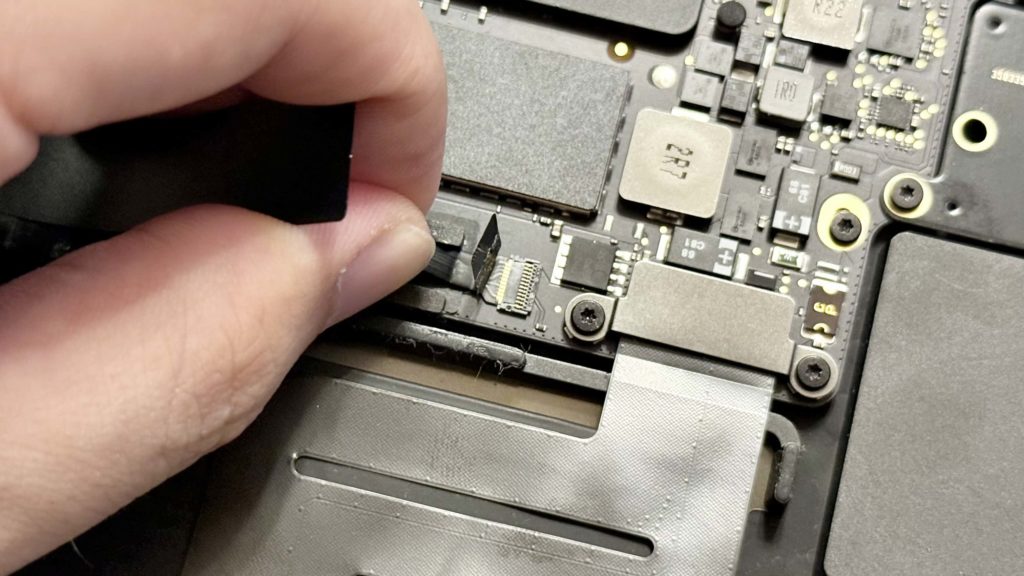
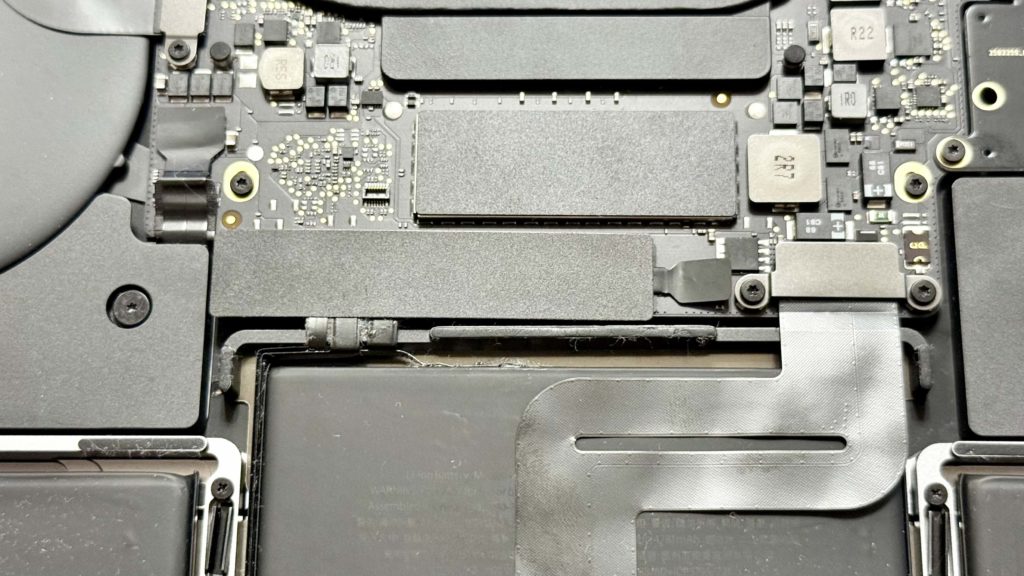
裏蓋をスライドしながら戻して
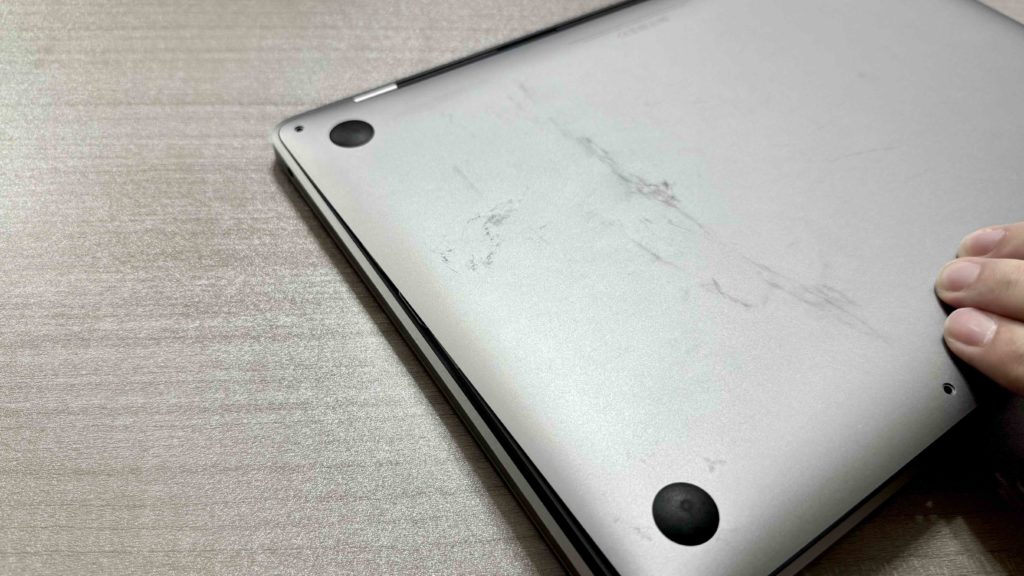
ネジ留めの前に爪の部分を押し込んでしっかりと固定し
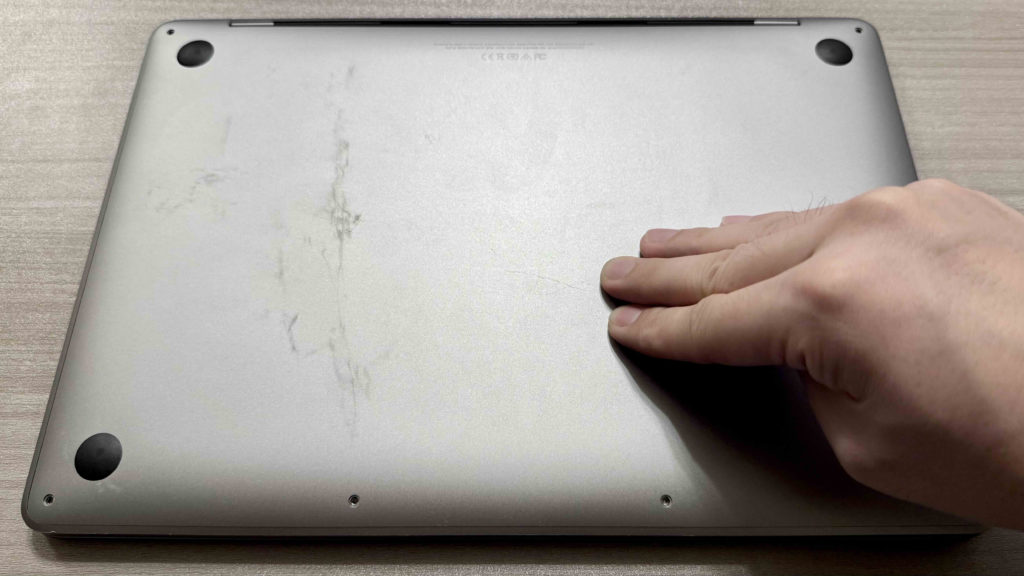
ネジを間違いなく締め戻したら、これにてSSD交換は完了です!
万が一の二度手間をなくすなら裏蓋のネジを留めずに一度動作確認をする方が良いかもですが、僕は失敗しないつもりでしっかり閉めてやりましたw(それで何度再び開けることになったことか…)
⑤OSのインストール
無事に交換が終わったらOSのインストールをする必要があるため、そちらも一緒にやっていきましょう。
ちなみにSSDを交換したばかりの状態で普通に電源を入れると、りんごマークは出ずにOSの読み込めない場合の「フォルダに?(はてな)マーク」が表示されます。
そういった状態のMacにOSを入れるには
- macOS復旧からOSを再インストール
- インストールディスクを使ってOSを再インストール
のどちらかになります。
1つ目のmacOS復旧(リカバリーモード)に入るためには「起動キーコンビネーション」を使う必要があり、電源を落とした状態から電源をオンにし、すぐに「command + R」キーを押すことで入れます。
そんなキーコンビネーションにはいくつか種類があり
- 「command + R」は、直近でインストールされたmacOSの最新バージョンがインストール
- 「option + command + R」は、使用するMacが対応している最新のmacOSがインストール
- 「shift + option + command + R」は、Macに当初搭載されていたmacOSか、それに一番近く現在も提供されているバージョンがインストール
となっているため、基本的にはバックアップからの復元も見越して「command + R」でOSを入れるのが一般的ですかね。
というのも、Time Machineでのバックアップを復元する場合、復元先であるコンピューターのOSとTime MachineでバックアップのOSが揃っている必要があるため、ここでバックアップよりも最新のOSやプリインストール(初期)OSを入れてしまうと復元できなくなってしまうからです。
もしイチからまっさらな状態で使うということであれば好きなOSを入れれば良いですし、Time Machineのデータは「復元」だけではなく、後述する「移行アシスタント」という機能が使え、移行アシスタントであればOSが揃っている必要はありませんからね。
ただしOSバージョンが大きく離れていたり、新しいOSのバックアップを古いOSに移行するといった場合には上手くいかないことがあるため注意が必要です。
というわけで僕の場合は、このMacの性能限界OSでもある元々インストールされていたmacOS Venturaを入れるべく、2つ目の方法であるインストールディスクを接続してOSを再インストールすることに。
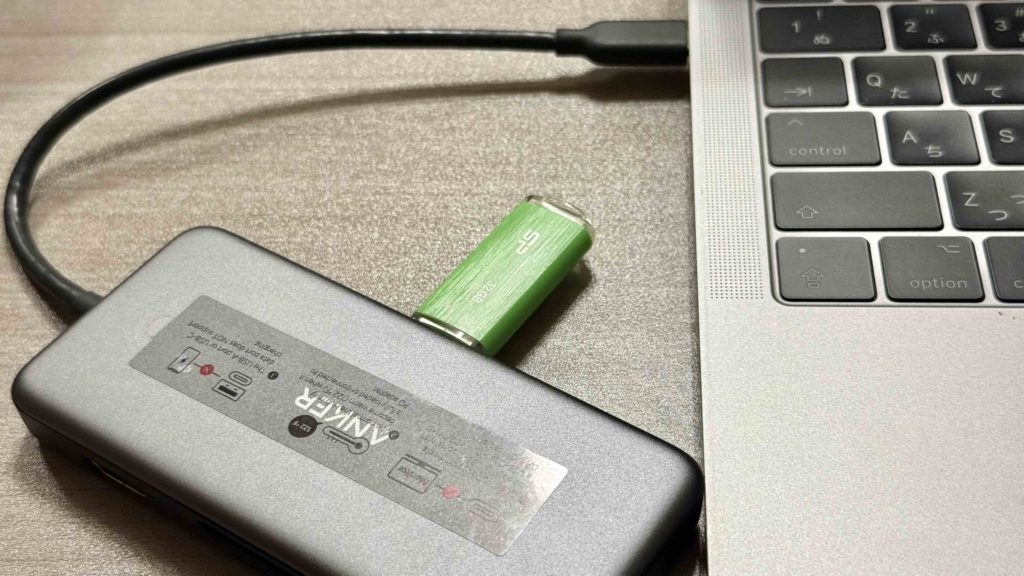
macOS復旧からやっても結果は一緒ですが、その場合OSのダウンロードからネットを通じて行われ、かなり時間がかかってしまうので、インストールディスクを持っているとそのダウンロードの時間をスキップできるため便利なんですよね。
そのため僕は10.9(Mavericks)〜15(Sequoia)までのOSインストールディスクを所有しています。
作り方は以下のApple公式ページを参考にしてみてください。
macOSの起動可能なインストーラを作成する
https://support.apple.com/ja-jp/101578
そんなインストールディスクから起動する場合には、インストールディスクとなるメディアを接続した状態で、電源投入後にoptionキーを押し続けることでインストールディスクからの起動画面へ入れます。
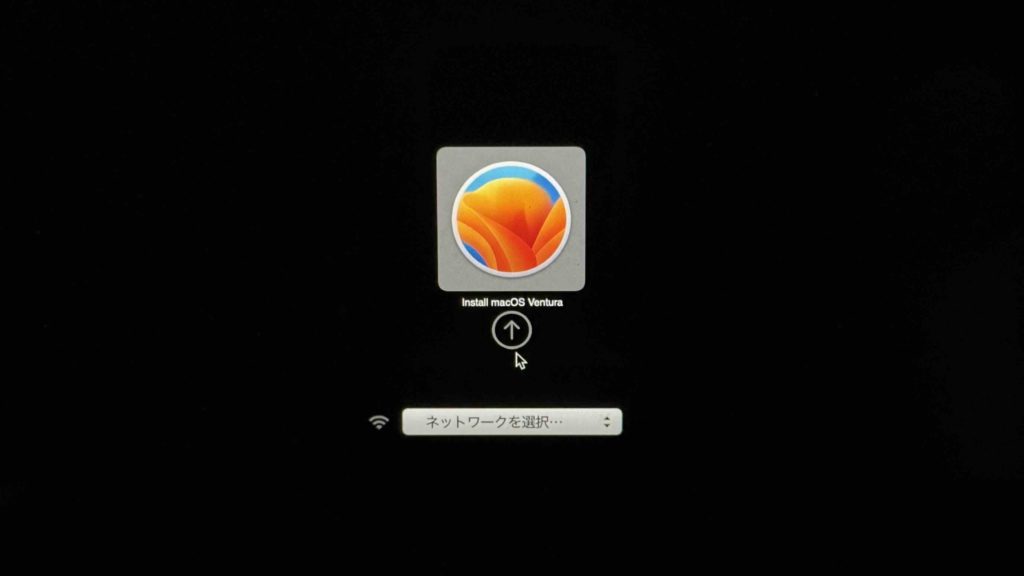
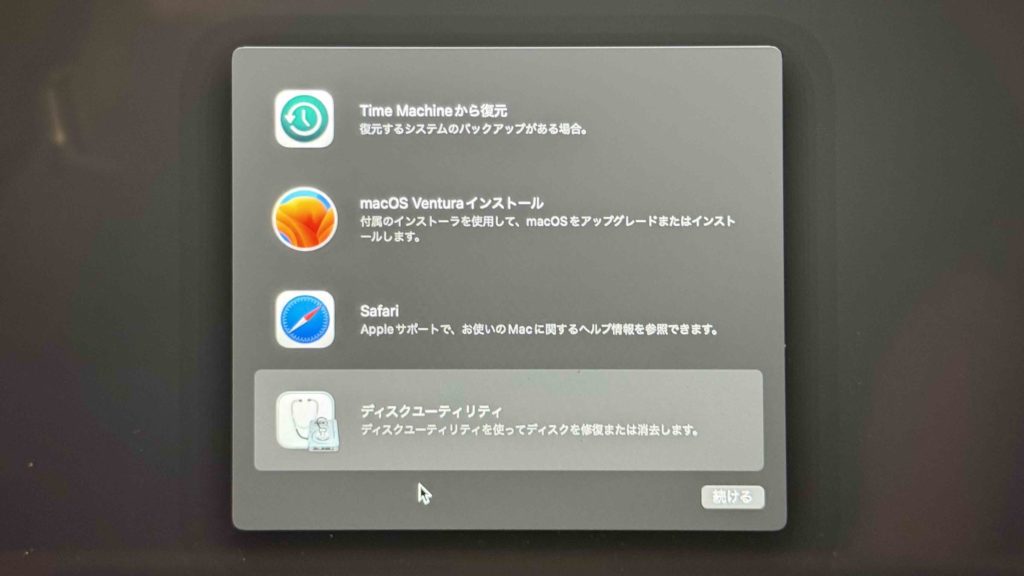
矢印をクリックするとメニュー画面へいくため、まずはディスクユーティリティーを選択し、一番上に表示されている交換したSSDを選択の上、「消去」のメニューから「APFS・GUIDパーティションマップ」にてフォーマット(初期化)しましょう。
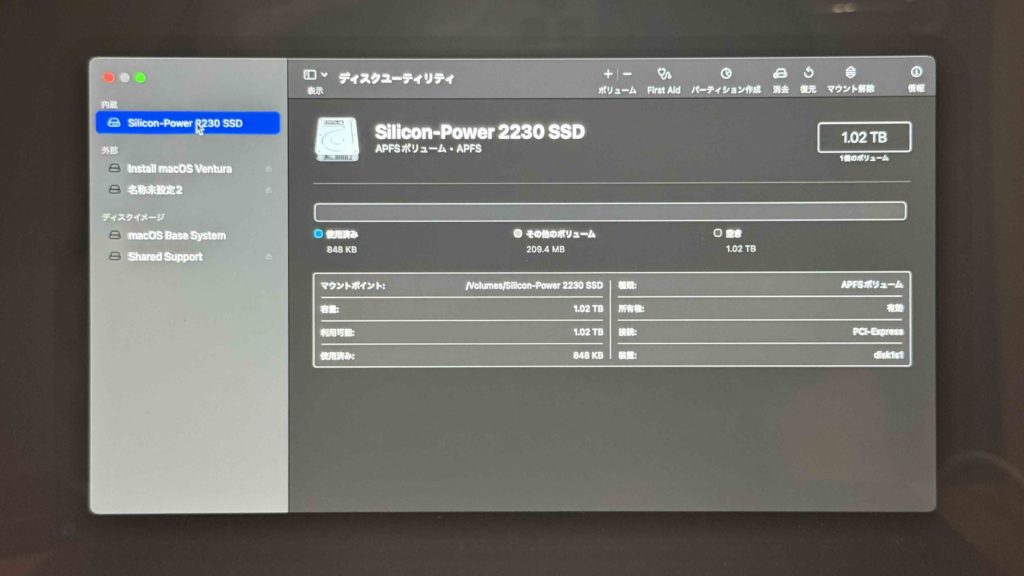
ここでSSDが認識できていないと先程のSSDの交換で何か問題が起きている可能性が出てきますが、今回は何の問題もなく認識してくれていて一安心でした。
フォーマットが完了したらメニュー画面に戻り、今度は上の「macOS Venturaイントール」からOSのインストールを進めます。
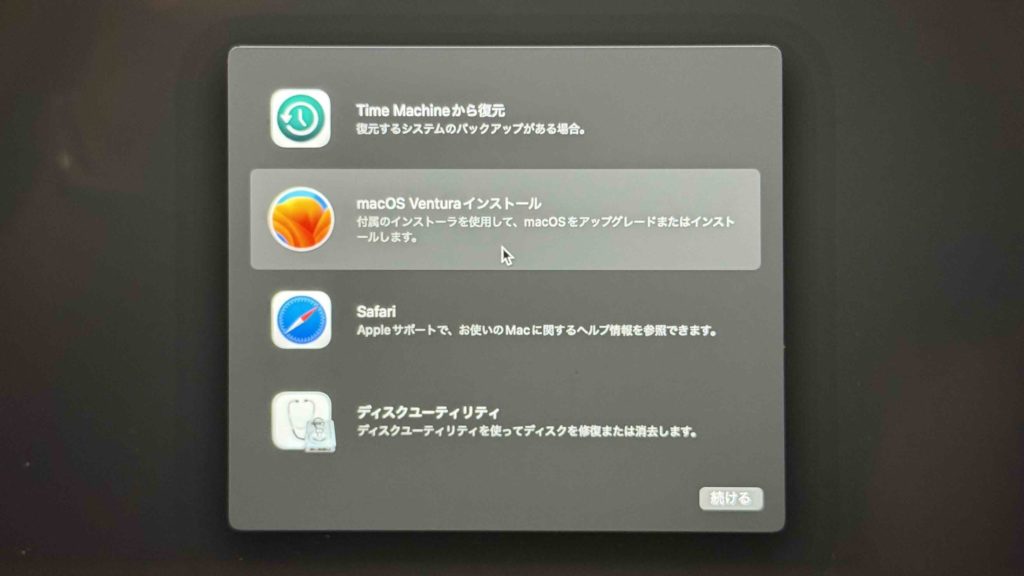
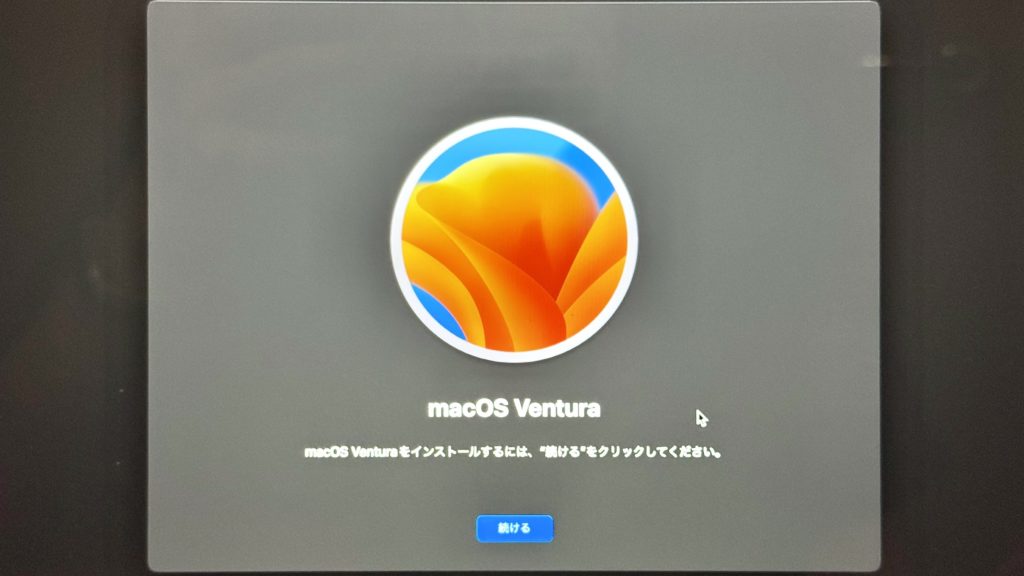
OSのインストール画面にて間違いなく新しいSSDを選択してくださいね。
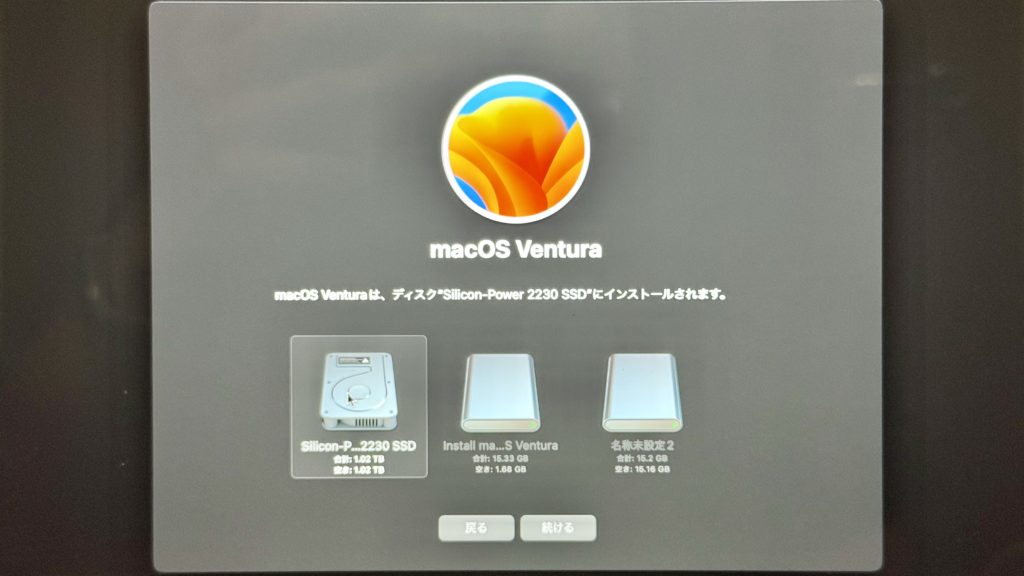
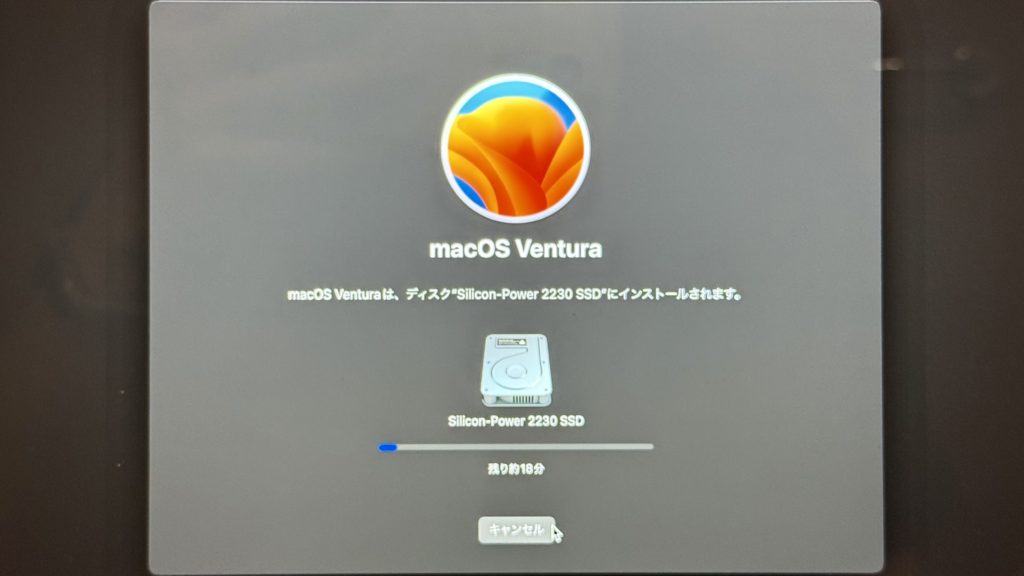
インストールディスクを使うパターンでも20分くらいはかかるので、あとは完了までのんびり待つのみ!
⑥データの復元
無事にOSのインストールが完了するとMac購入時と同様に言語選択から初期セットアップが始まるので、基本的には案内通りに進めてもらえればと思いますが、途中で出てくる「移行アシスタント」の項目で「Mac、Time Machineバックアップ、または起動ディスクから」を選択して進み、バックアップを取ったSSDを接続すると転送元の情報が表示されるため、必要なデータを選択して実行すれば、あっという間に元通りに移行されます。
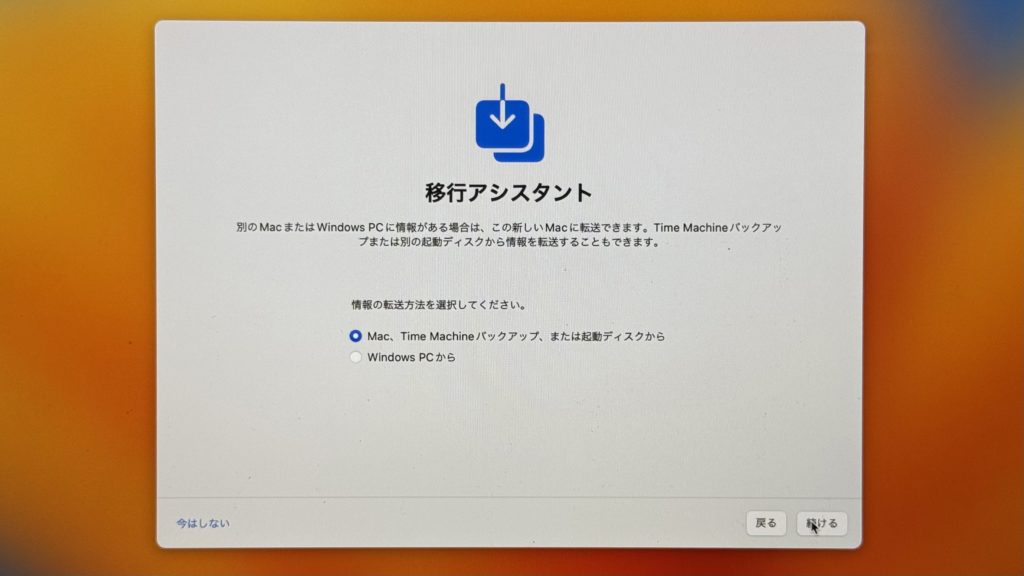
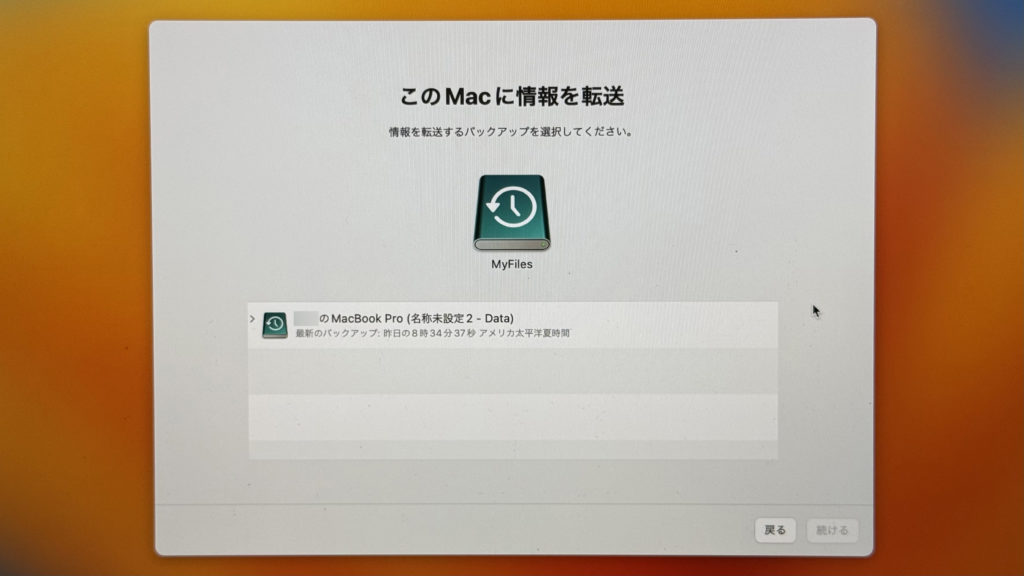
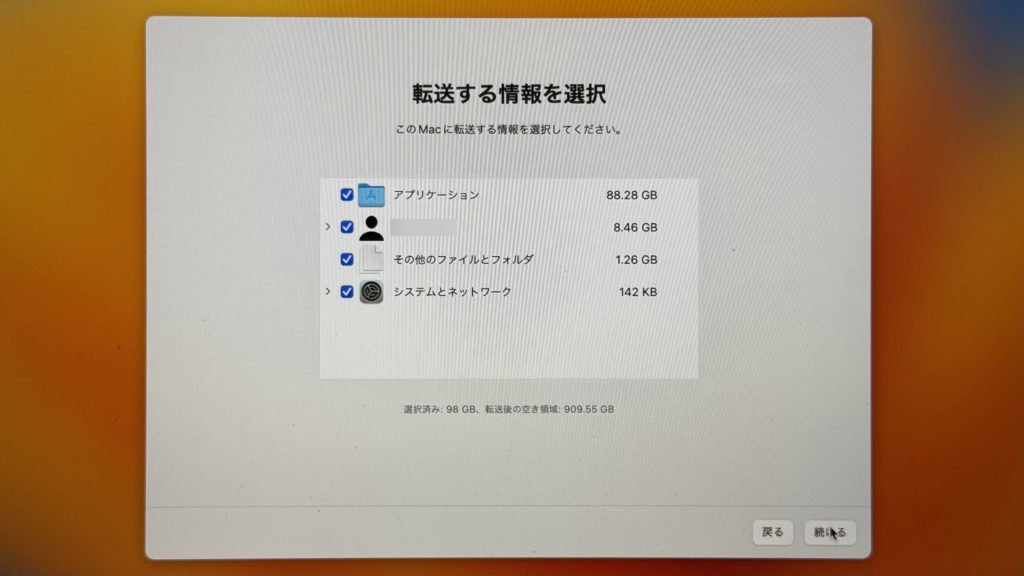
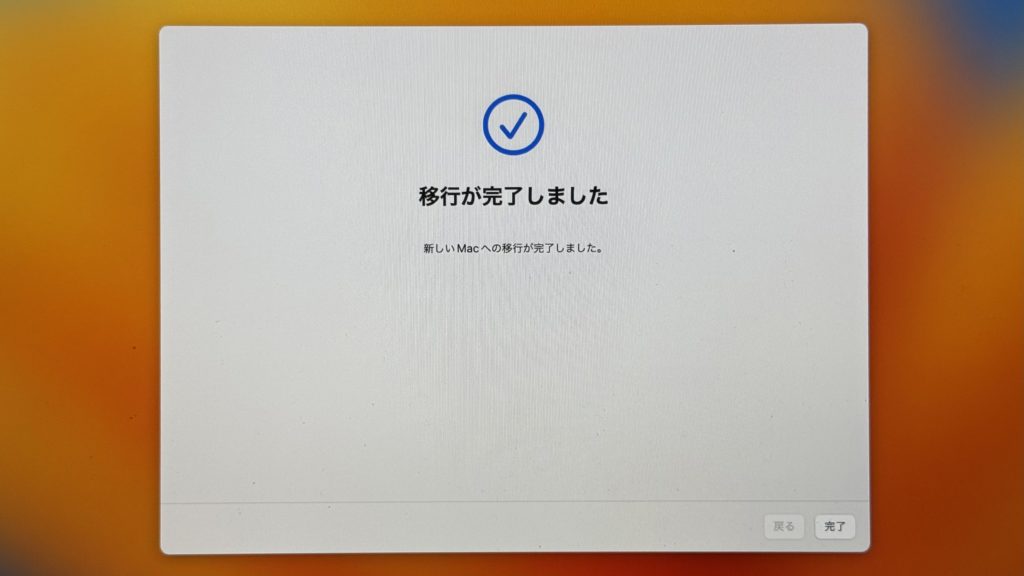
デスクトップの壁紙設定をはじめ、アプリのインストール等もされた状態で移行されるので、OSが揃っていれば実質「復元」と同じかなと思います。
もしその「復元」をしたい場合には、先程同様起動ディスクかcommand + R起動でmacOS復旧に入ったのち、OSインストールの上にある「Time Machineから復元」へ入って進めてもらえれば復元が可能ですが、特に理由がなければ移行アシスタントを使うので問題ない気がします。
ただし先程も注記した通り、使用するOSバージョンによって微妙に仕様が違ったり、実際にインストールするOSとバックアップされたOSの世代が大きく違うといったことや、新しいOSでのバックアップを古いOSに移そうとすると「移行アシスタント」や「復元」でも上手くいかないといったことあるようなので、基本的には使っていたOSに合わせるのを前提に試してみてください。
ちなみにどちらを使った場合もログインやアクディベーション情報までは引き継がれず、移行・復元後にそういった細かい作業は待っているので、そのつもりで。
スピードテスト
そんなこんなで、何事もなく容量の大きなSSDに交換が完了しましたね!
作業前に調べていた情報だと、時代的なこともあり皆さんPCIe 3.0のSSDを使われていて、4.0で動作するのか不安でしたが、PCIe 4.0でも問題なく使用できることが分かったのは新たな事例の1つになったかなと思います。
せっかくなのでPCIe 4.0を使うことで元のSSDとどのくらい速度が変わるのかも計測しておきましょう。
使うアプリは毎度のごとくこちら!
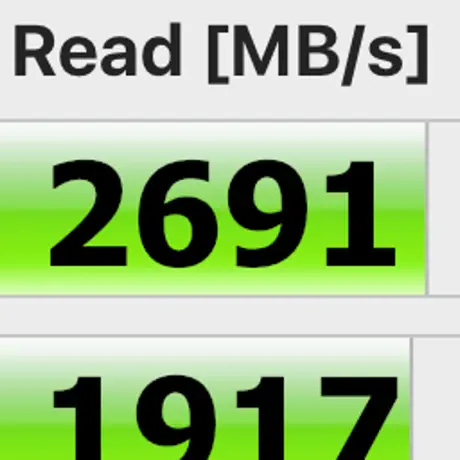

Mac版CrystalDiskMarkである「AmorphousDiskMark」ですね。
まずは元のMacBook Proに入っていた純正SSDの速度ですが、今回持ち込まれたものはもう容量がいっぱいで、その状態で速度測定してもめちゃくちゃ遅く、参考になりませんでした。
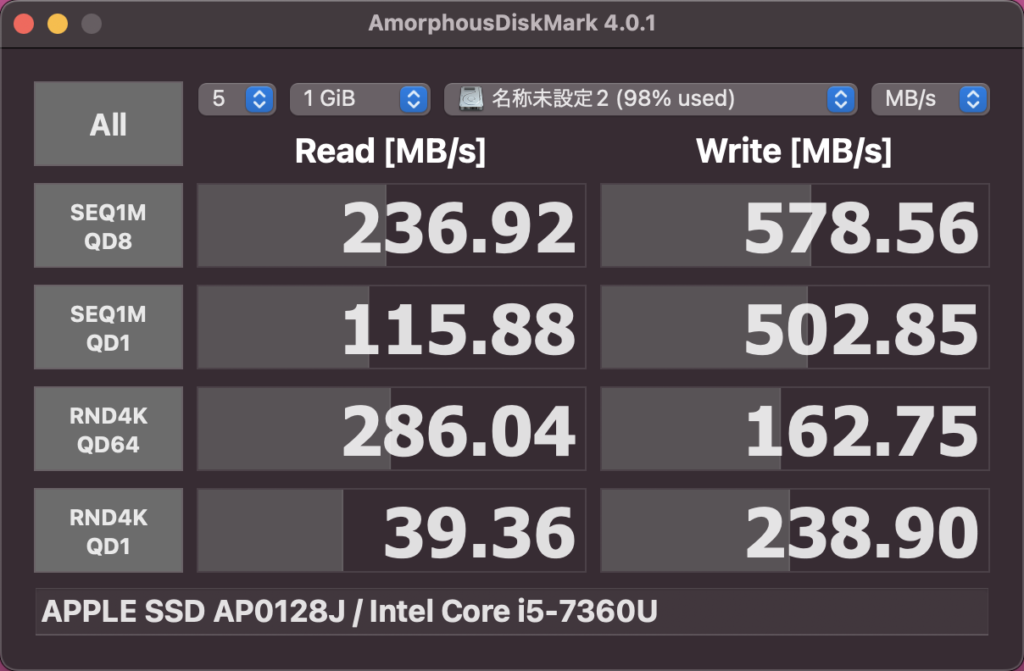
見ての通りSSD容量の98%を使用している状態だとここまで速度が落ちてしまうんですよね。
そう、SSD等のメディアって最初から最後まで同じ速度で使えるわけではなく、キャッシュ等の問題があり85〜90%の使用率あたりから動作が遅くなってしまうという問題を抱えているため、だからこそ余計に余裕を持った容量を備えておく必要があるわけです。
というわけで正しい速度結果が得られなかったため、データ参考として同じMacBook ProのSSD交換の記事をまとめていたApple好きなら知らない人がいないであろう『AAPL Ch.』の記事から引用させていただくと、ここでは純正SSDの速度がシーケンシャルReadで3,134MB/s、Writeで702MB/sという結果になっていました。
当該記事はこちらから。
macOS 13 Venturaに対応しSSDが交換可能な最後のMacBook Pro「MacBook Pro (13インチ, 2017, Thunderbolt 3ポートx 2)」のSSDを2TBへアップグレードしてみた。
https://applech2.com/archives/20220720-macbook-pro-13-inch-2017-2tb3-a1708-ssd-upgrade.html
そして記事内では同じようなアダプターを使ってSABRENTというメーカーの2242サイズのPCIe 3.0 2TB容量のSSDへ交換されていて、交換後の結果はRead2,449MB/s、Write1,891MB/sと、読み込みは少し劣ってしまっているものの、書き込みは倍以上に改善する結果となっていたのもとても参考になりましたね。
それが今回のようなPCIe 4.0のSSDにするとどうなるかと言うと…
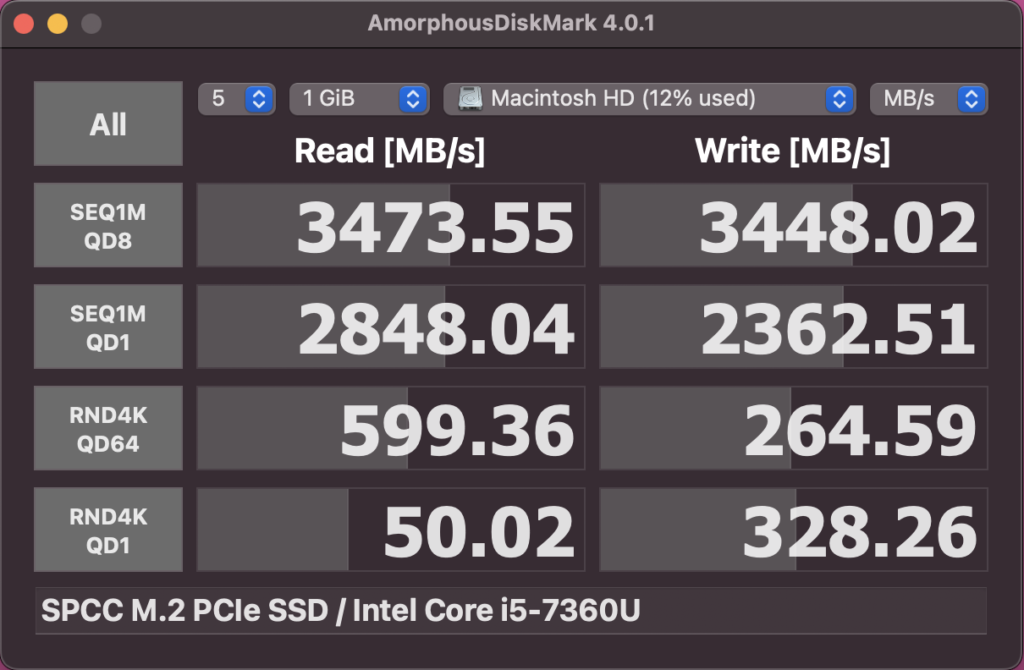
Read3,473MB/s、Write3,448MB/sという結果でした!!
読み書き共にしっかりパワーアップしていますし、書き込みに関しては元の約5倍って凄すぎません?!
ちなみに、僕が使ったSilicon Power SSDの公称値はRead4,900MB/s、Write3,200MB/sなので、読み込みに関しては最大値より劣りますが、そこはそもそも8年前のロジックボードの性能限界という感じなんだと思われます。
でも元の純正SSDより性能は上がって容量も大きくなるのであれば、断然こっちの方が良いですよね。
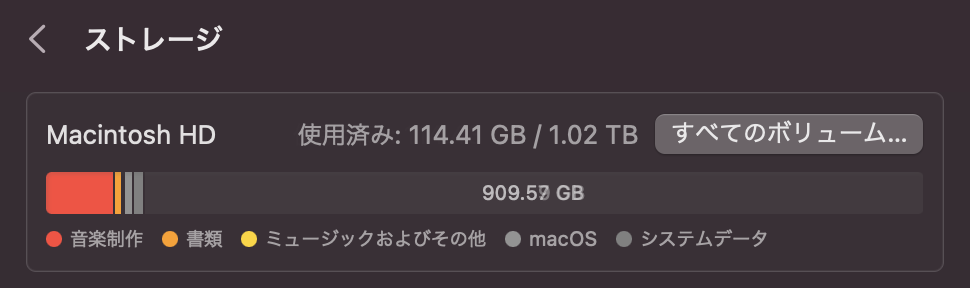
128GBでヒーヒーいっていたストレージ容量もしっかり1TBと認識してくれていて、データを丸々移しても使用率12%程度と快適になり、大成功と言って良いでしょう!
さいごに
そういった感じで、本日も長きにわたってお伝えしてきましたが、皆さんもSSD交換できそうな気がしてきましたでしょうか?w
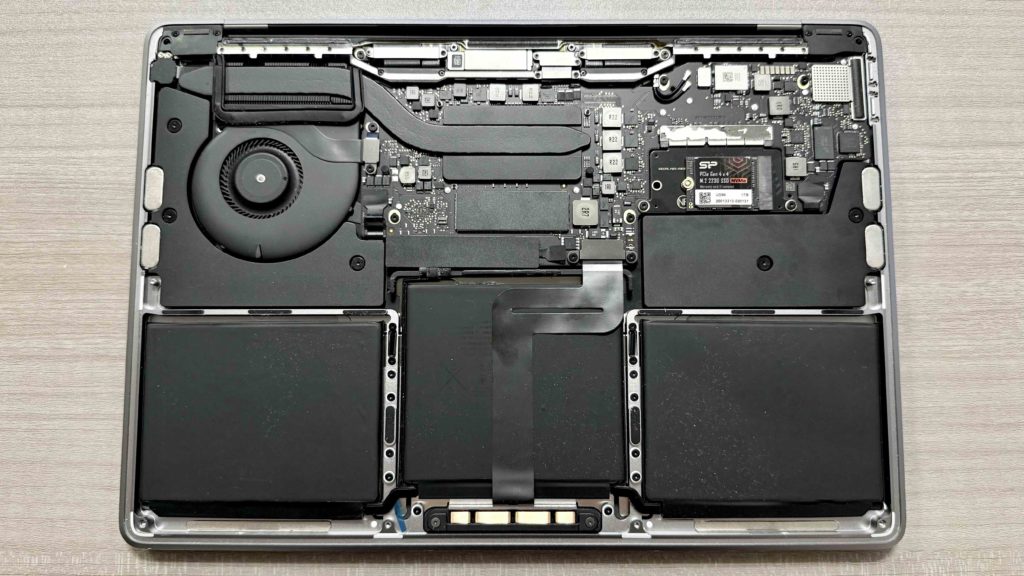
個人的には大きな事故なく交換でき、その後も問題なく使ってもらえていて、満足してもらえて良かったですね!
唯一誤算があるとしたら、実際にこの交換作業を行ったのは今年の9月下旬だったんですが、そこから3ヶ月の間にNANDチップショックが起きてSSDの価格が高騰してしまったことでしょうか。
今回載せたSilicon Powerの1TB SSDも当時セールで12,280円だったのが、初稿時現在は18,980円になってしまったので。。
DDR5のメモリなんて3倍以上の価格になっているものもあったり、まさかこんなことになるとは想像もしていなくて、値上がり前に交換できたのは良かったですが、これからやる人にとっては価格のハードルが上がってしまいました。
まぁ今ならまだオークションサイトやフリマサイトにて2230サイズの1TBが1万円前後で取引されているので、そういったところも覗いてみて、購入するSSDを検討してみてください!(厚さや相性等の問題がないことを祈ります…)
このように当サイトではパソコン・スマホ関連のお役立ち情報や様々な製品レビューを掲載しているので、ためになったという方はサイトのブックマークやXのフォローをしていただいて、また最新の記事もチェックいただると励みになります。
本日も最後までお付き合いいただきありがとうございました!
また次回もお楽しみにー!!