このところ企業からの提供記事が続いておりますが、なんと今回も素敵な商品をお送りいただいたので、紹介していきたいと思います!
それがこちら!
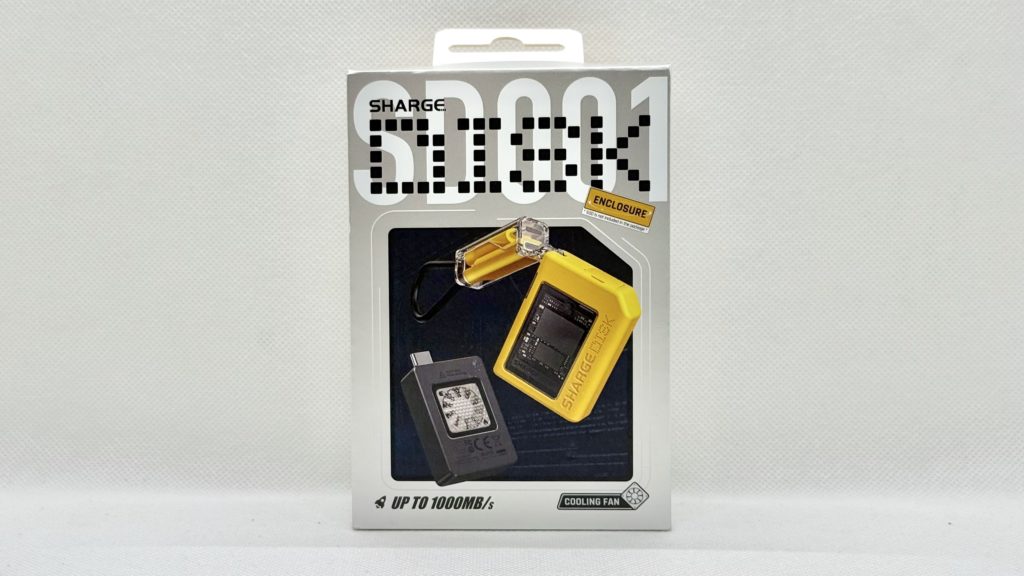
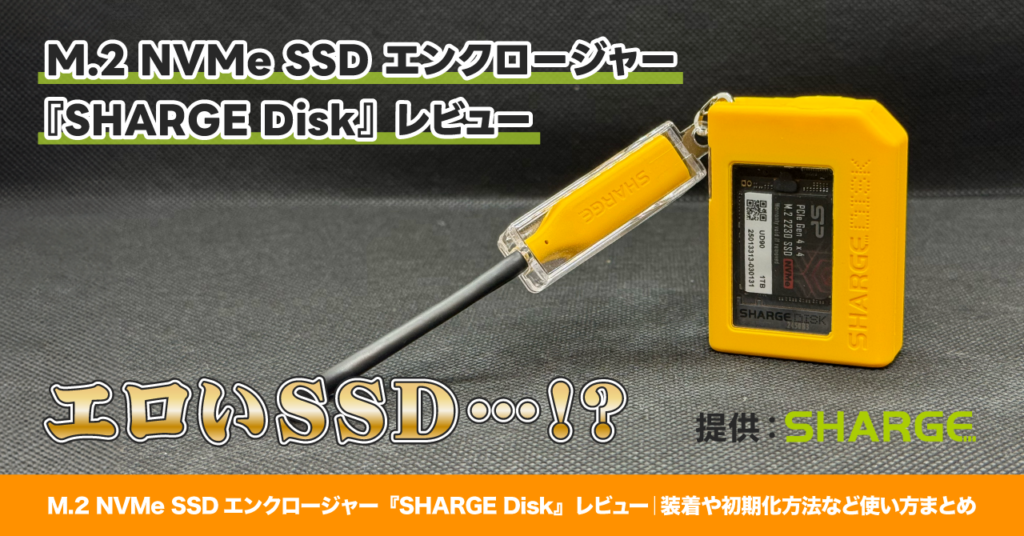
SHARGE(シャージ)社の『Disk』というSSDエンクロージャーです。
SSDエンクロージャーと聞いてピンとこない人もいるかもしれませんが、当ブログでは何度か紹介しているもので、要は自分で好きなSSDを中に入れて外付けSSD化するケースと思っていただければイメージしやすいのかなと。
普通外付けSSDといえばケースに入ったものが売られていますが、自分で組み合わせることで既製品より安く済んだり、古いパソコンから抜き取ったSSDを再利用できるといった利点があるわけですね。
そんなエンクロージャーも沢山のメーカーから様々なスペックで発売されているため、過去に紹介したものと比較もしつつ、今回の製品の魅力をお伝えできたらと思います!
それでは早速いきましょう!
目次
SHARGEとは
本題に入る前に、企業案件かつ初めて紹介する企業のため、最初にSHARGE社の紹介も簡単にさせてください。
正式名称ではSHARGE Technology株式会社(SHARGE Technology (Shenzhen) Co., Ltd.)は、2020年に中国の深圳(シンセン)にて創業された比較的新しめな会社で、その会社名の通り「SHARP+CHARGE=SHARGE」という想いを込めてモバイルバッテリー事業からスタートさせ、現在はスマートフォンやパソコン周りの製品を多数販売する企業に成長しています。
SHARGE公式サイト
https://sharge.com/ja
ちなみにこの会社名、日本語訳された公式サイトにはカタカナで大きく「シャルジュ」と書いてありますが、公式のInstagramのタグには「#シャージ」という記載がありますし、社名の由来を考えても日本ではシャージの方が伝わりやすそうなため、ここでは「シャージ」で統一したいと思います。
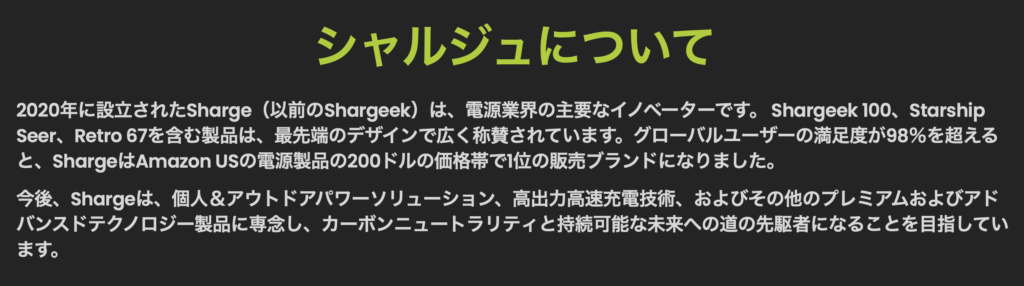
また、実は元々SHARGEEK(シャーギーク?)というブランド名だったのが、どうやらここ1年くらいでSHARGEに統一したという背景もあるようでした。
新しい会社ということもあって存在を知らなかった人も多いかもしれませんが、少し前に「エロいSSD」というのが日本で話題になっていたのを覚えている方はいませんでしょうか?
知らない人からするといきなり何を言っているんだと思われそうですが、とあるAmazonの商品ページにバージョン違いとして黄色の他に「エロい」という材質タイプが用意されており、これは一体どういうことなんだと当時一部で話題になったことがありましたw
※こちらが話題になったポストです。
面白いのが、こうなってしまった経緯を考えるに、「黄色→イエロー→エローイ→エロい」という間違いなのかなと想像できるのに、隣にしっかり「黄色」が用意されているところがさらに笑いを誘うんですよねww
しかも商品自体は普通にカッコよくて、男の子心をくすぐるものだったから、見方によってはエロいっちゃエロいところがまたポイント高いですw
話題作りのためだったのか、単純なミスだったのか、今となっては知る由もありませんが、このエロいSSDこそが今回紹介するSHARGEのSSDエンクロージャーで、お話をいただいた時に僕は真っ先にこのことを思い出し、単純に商品としても気になっていたこともあったので、「そりゃもう紹介させてください」と快諾させていただいた経緯があります。
SHARGE Disk M.2 NVMe SSDエンクロージャーレビュー
外観
そんな話題となったSSDエンクロージャーをここから詳しく見ていきましょう。
デザインもエロい(カッコいい)銀色に輝くパッケージを開けると、早速本体が顔を出し、二段構造になって付属品などがキレイに詰め込まれていました。
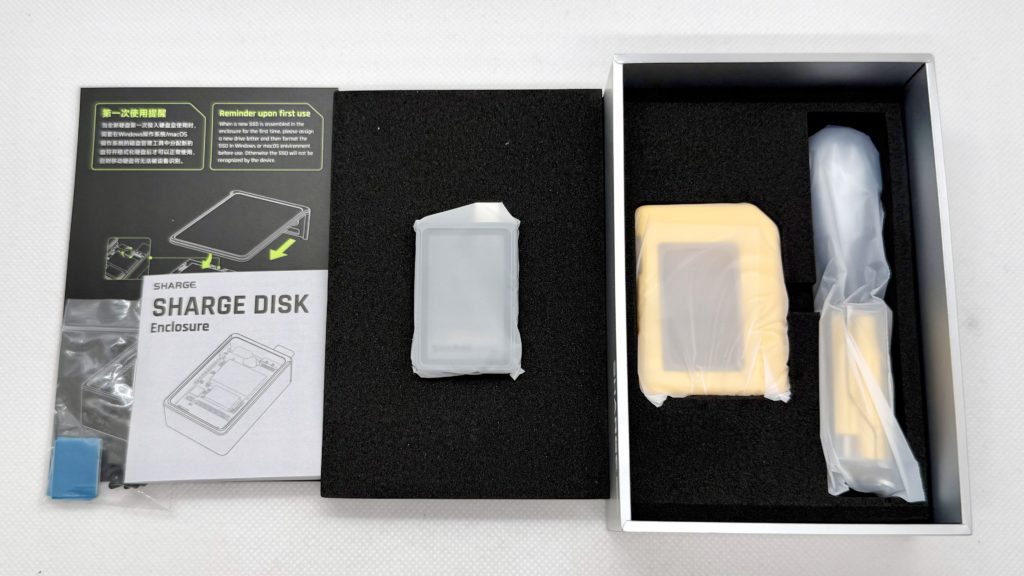
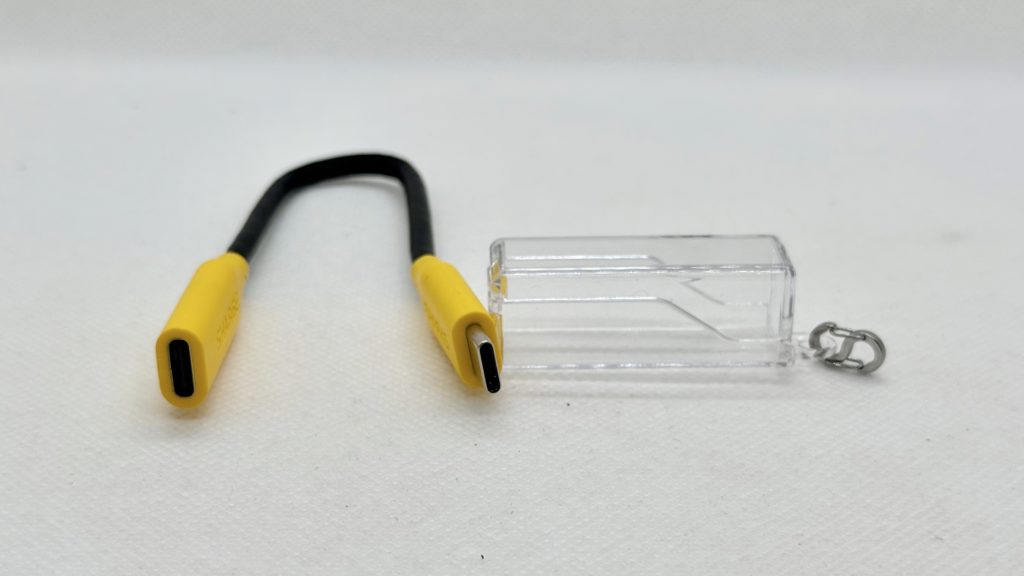
中身は本体、本体ケース、USB-C(オス) to USB-C(メス)ケーブル、サーマルパッド、予備パーツ、多言語対応の取扱説明書と簡易なセットアップガイドという6点セットとなっています。
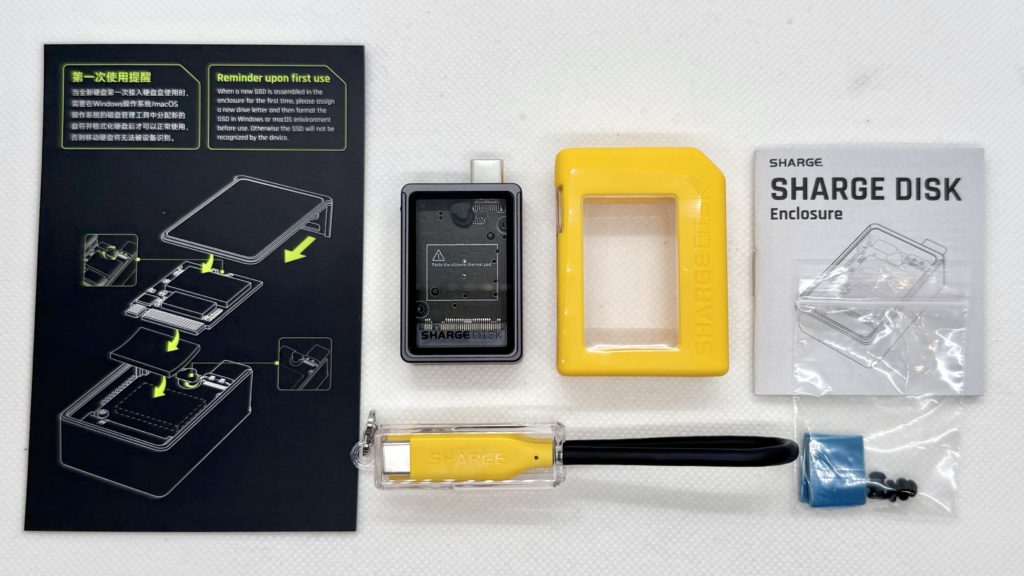
エンクロージャー本体は50×29×13(mm)と消しゴムくらいなサイズ感で、とても小さいにも関わらず背面に冷却ファンまで備えているのが特徴的です。

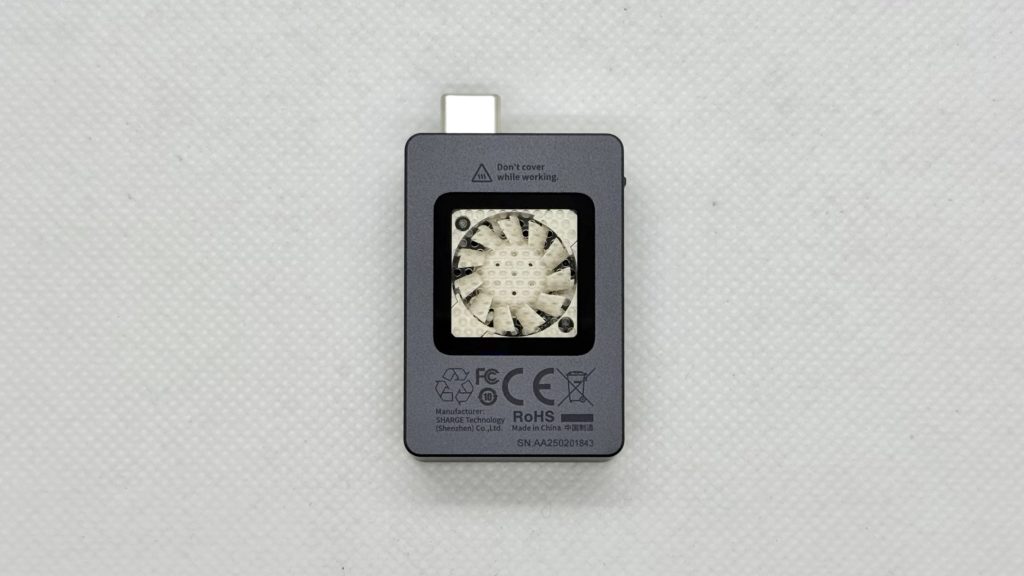
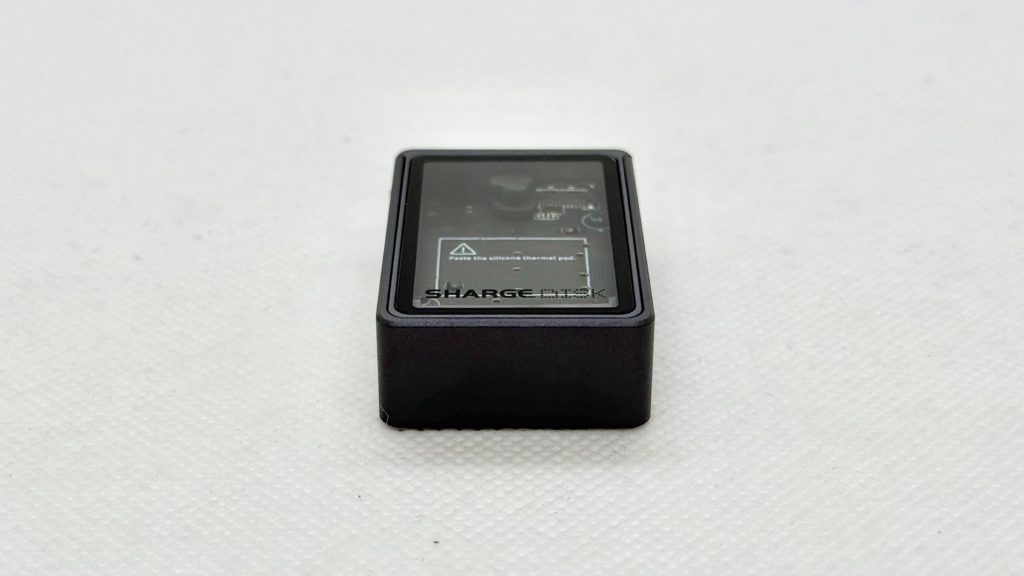

筐体はアルミでガラスの窓が付いており、かなりしっかりとしたガジェット感があるのもガジェット好きの心をくすぐりますよね。
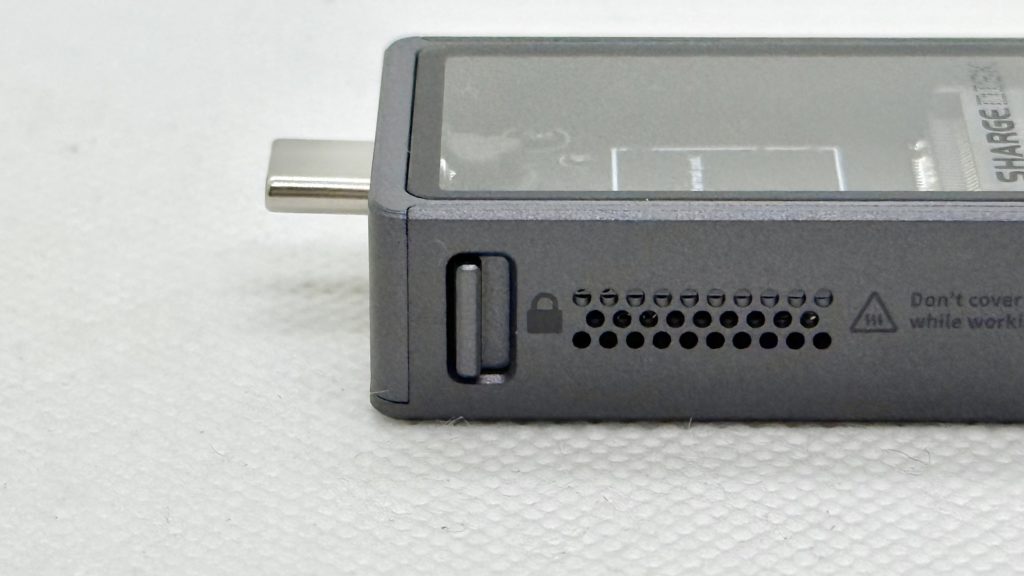
なお、本体側面にあるロックスイッチは開閉のためのロックではなく、データへの書き込みを保護するライトプロテクション(Write Protection)スイッチとなっているため、意図せずロックしてしまわないよう気をつけてください。
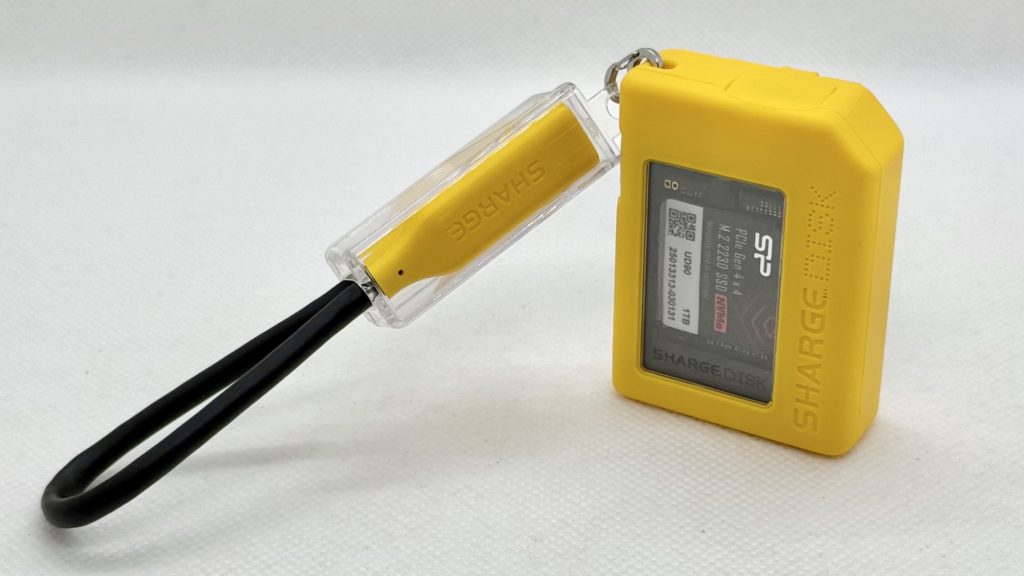
そしてこの本体を入れるためのケースも付属していて、こちらは柔らかいシリコン製のボディにプラスチックの窓が付いているような仕様になっています。
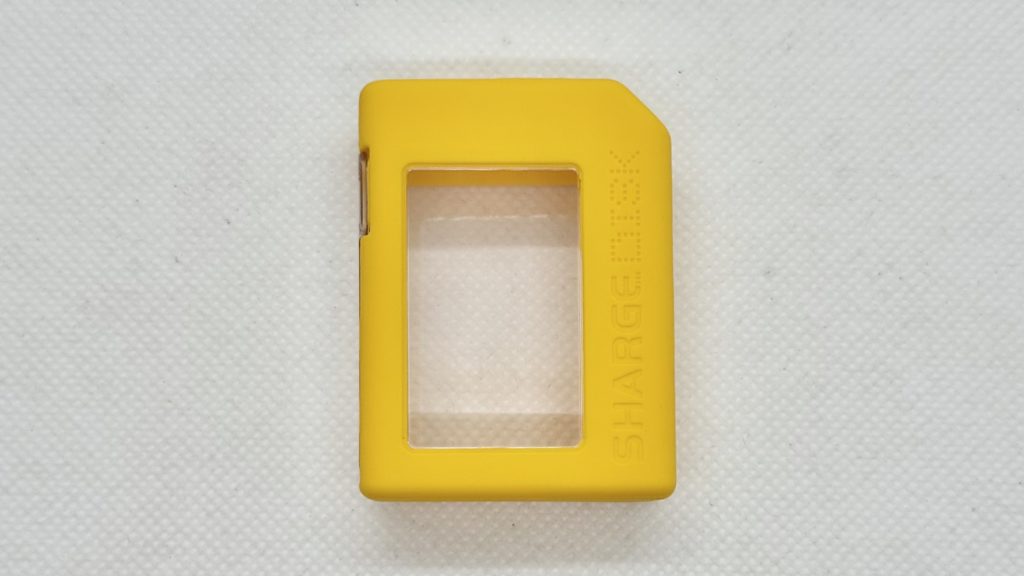

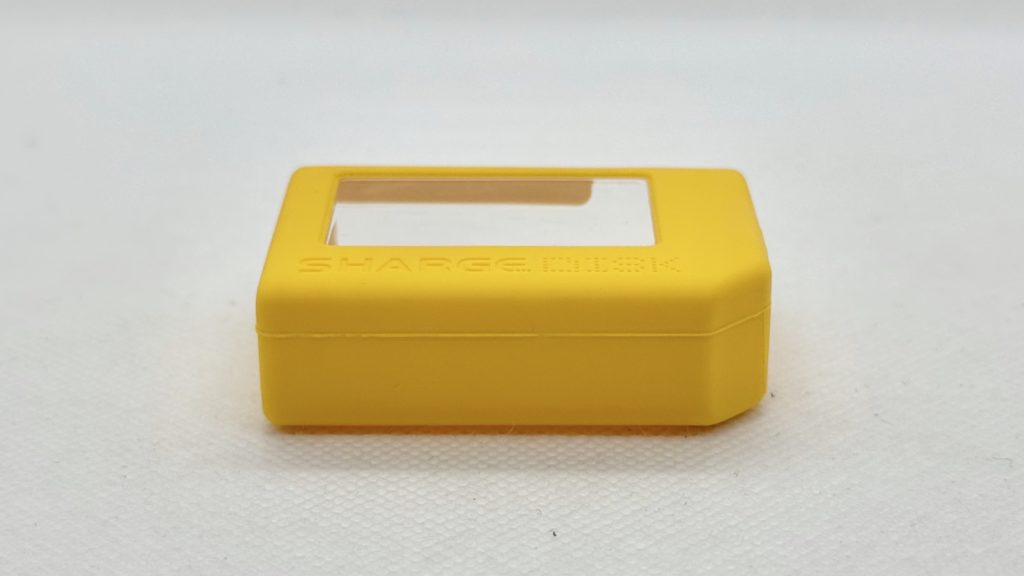
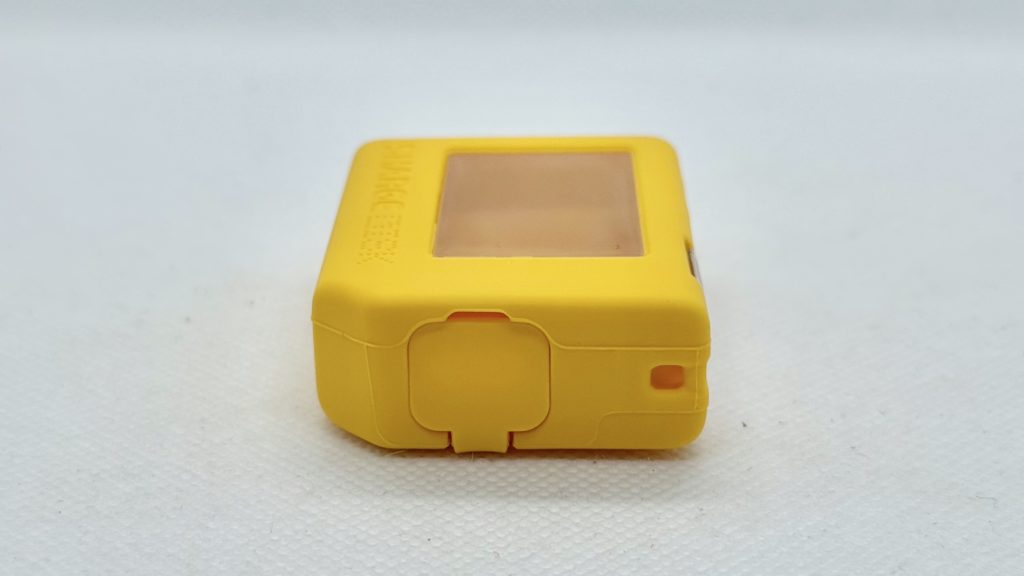
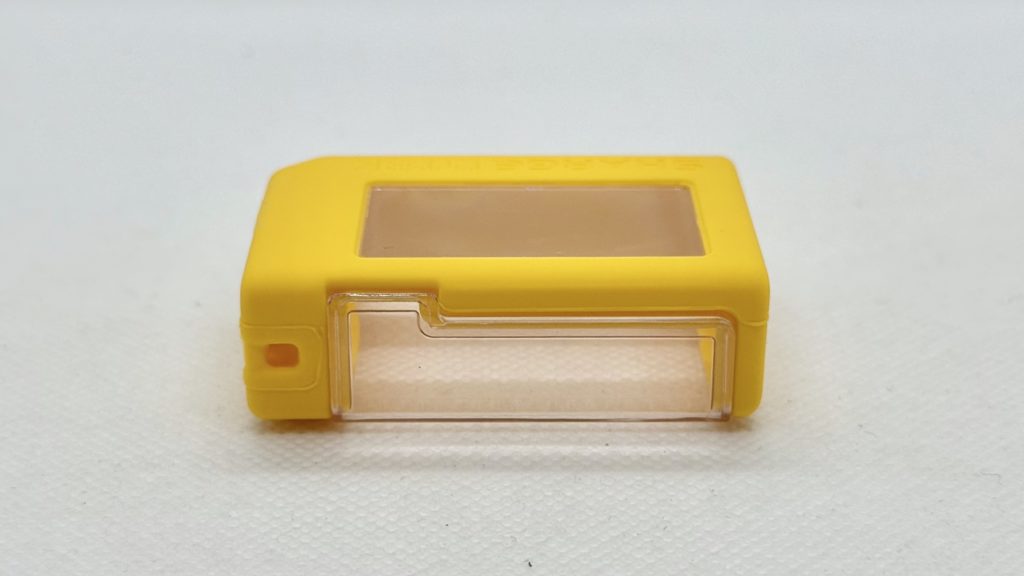
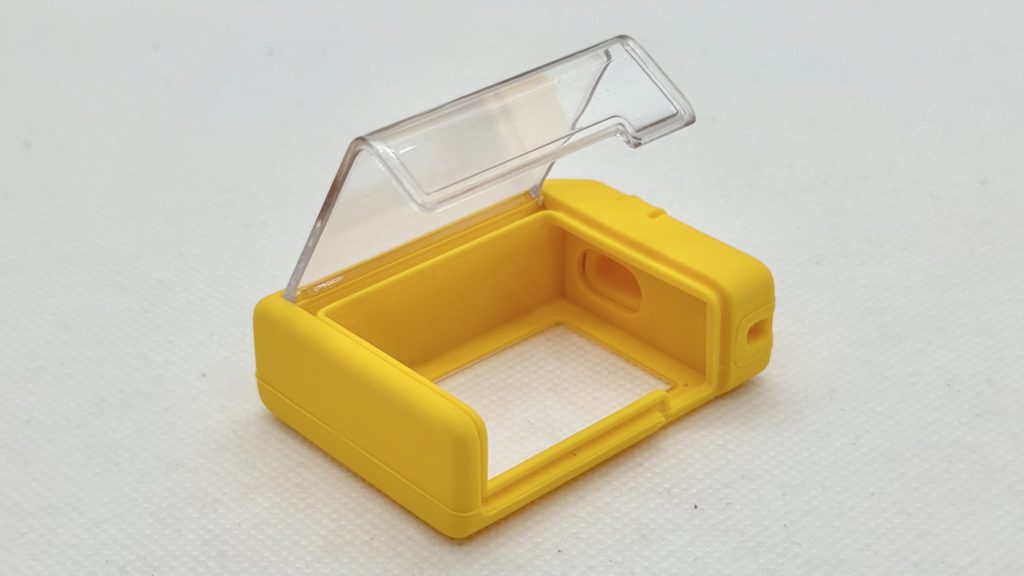
ケースのサイズは53.5×40×16.8(mm)とこちらも本体とそこまで変わらずかなり小さいので、ケースに入れたまま運用しても嵩張ることはないのは良いですよね。
さらにそのケースと合わせて使うのが付属のケーブルで、プラスチックケースを開くと独立して使え、持ち運ぶ時には本体ケースに付けることで、持ち手の代わりになるというユーザビリティーを考え抜かれた仕様になっています。
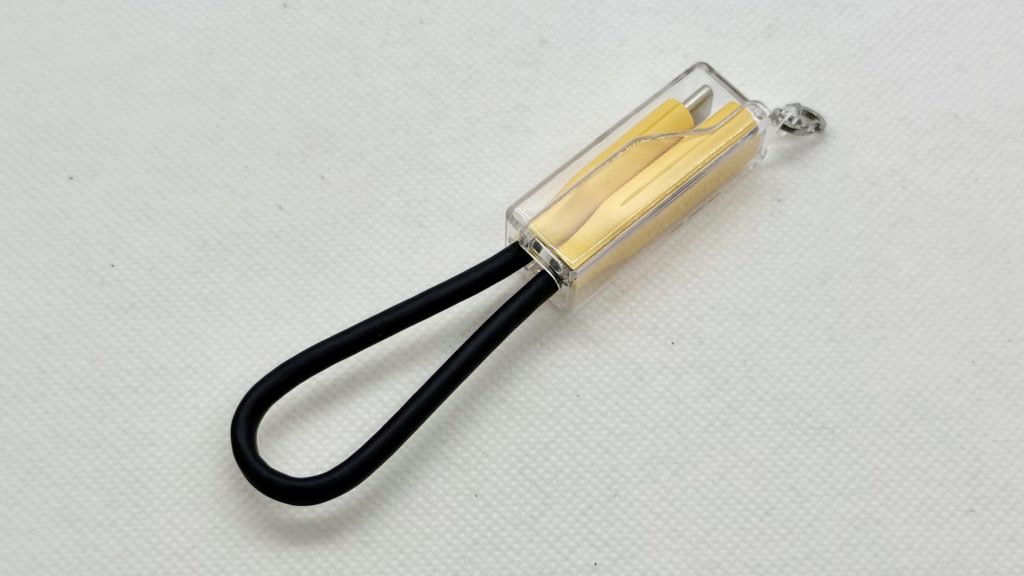
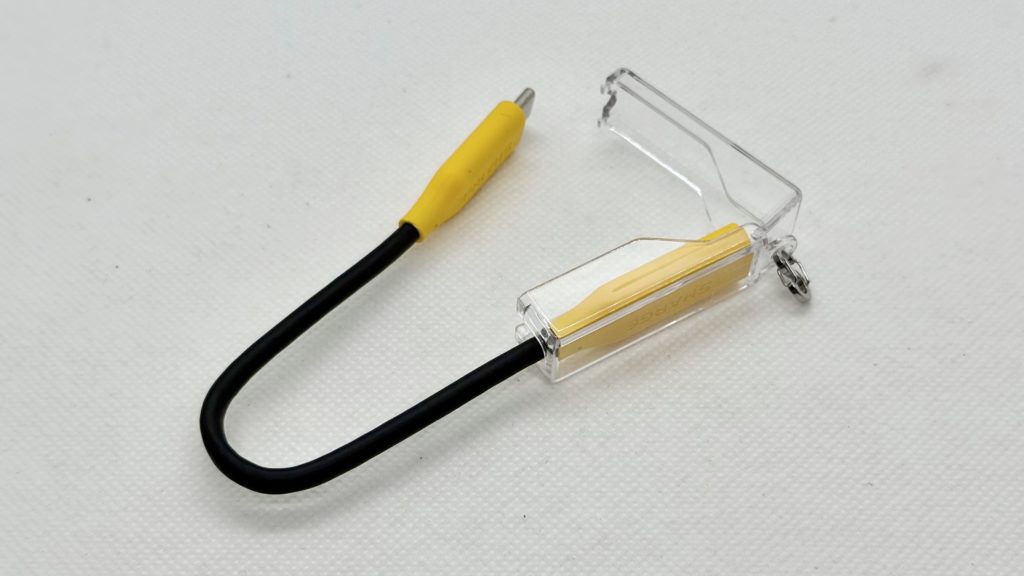
こんな小さなカラビナを初めて見たんですけど、ちゃんとカラビナとして使えて驚きました。
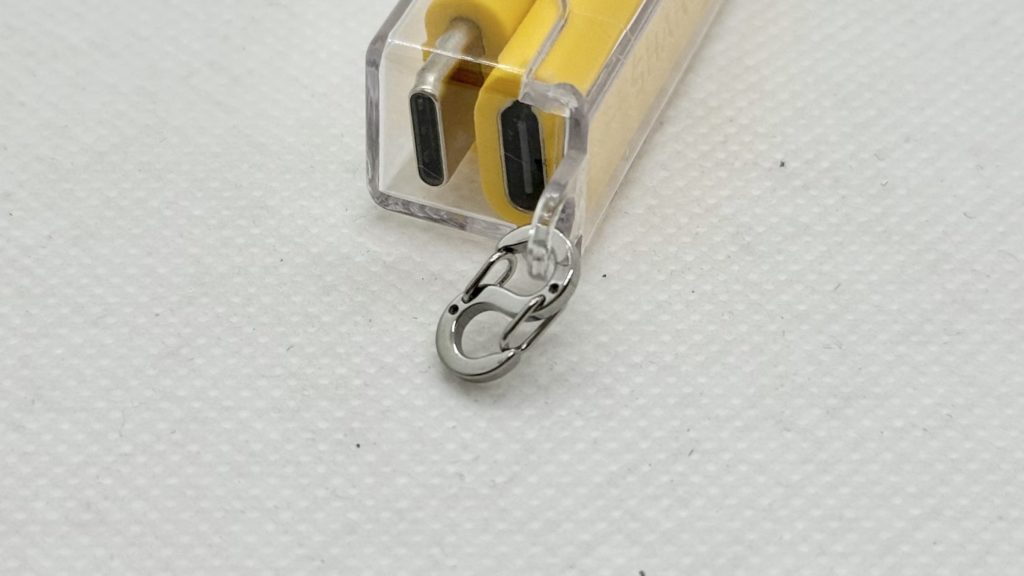
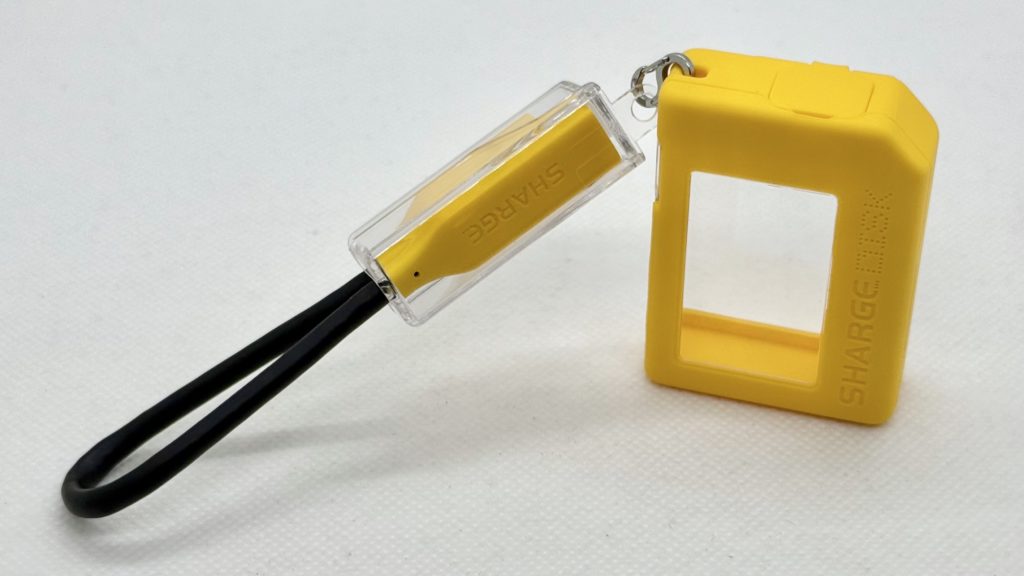
オス・メスケーブルなのも珍しいですけど、それも本体にUSB端子が付いているからの仕様で、あとでこれがあることの利点も解説します。
ちなみにケーブルの全長は約20cmです。
メインの内容物の紹介は以上となります。
セットアップ方法
続いて、実際にSSDをセットしていきましょう。
今回使うSSDはこちら!
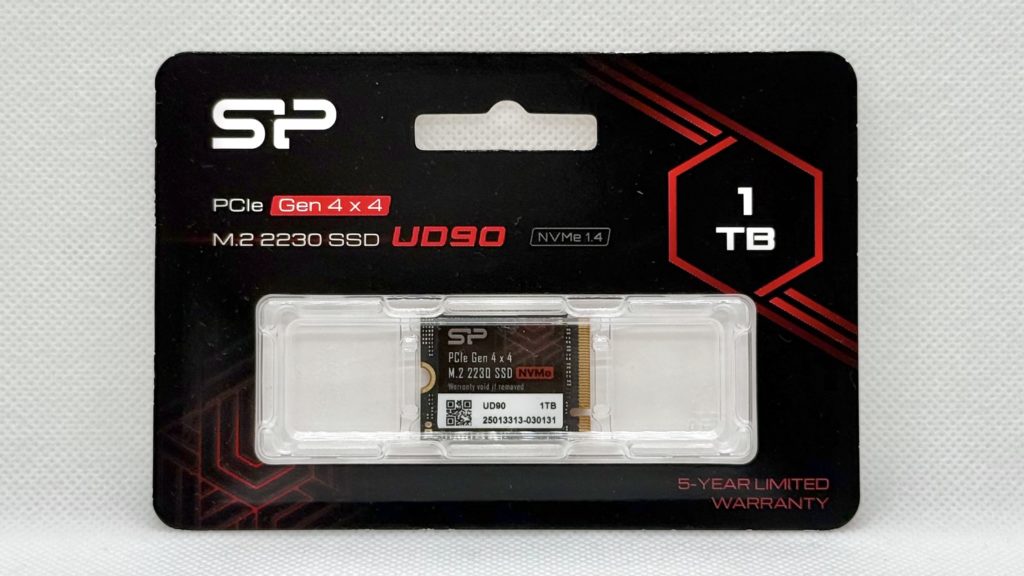
Silicon Power(シリコンパワー)のPCIe Gen4×4 M.2 2230 SSD「UD90」の1TBモデルです。
そう、M.2 SSDと言えば2280サイズのものが一般的ですが、SHARGEのDiskはコンパクトさが売りなため、対応SSDも2230タイプのみとなっています。
自作PCとかを嗜んでいる人でもなかなかこのサイズのSSDを持っている人は多くない気がしていて、僕も持っていませんでしたが、今回はちょうど良いタイミングで別件で必要になったため、そちらに使う前に試すことができました。
今回のSHARGE DiskがUSB3.2 Gen2 (10Gbps)接続であることを考えるとPCIe Gen4というスペックは少しオーバースペックですが、新品ではPCIe Gen3を探す方が大変ですし、価格も今となってはそこまで変わらないので、PCIe Gen4のものを購入するので問題ないかなと思います。
また速度に関してもあとから別のものに流用しないのであれば、特に気にせず、容量を見てなるべく安いものを選ぶのがおすすめです。(どれだけ高速なものを選んでも10Gbps以上は出ないので)
サポートされている最大容量は2TBなので、そこを上限に探してみてください。
というわけで早速セットアップをしていきます。
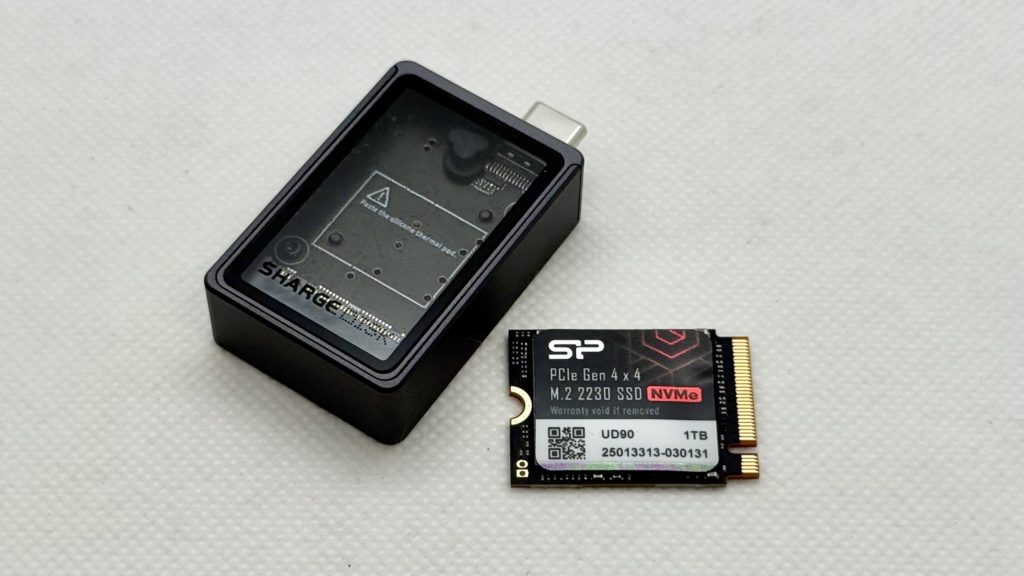
ケースはガラス面に手を添えて前に押し出すようにするだけでスライド式に開けられるので
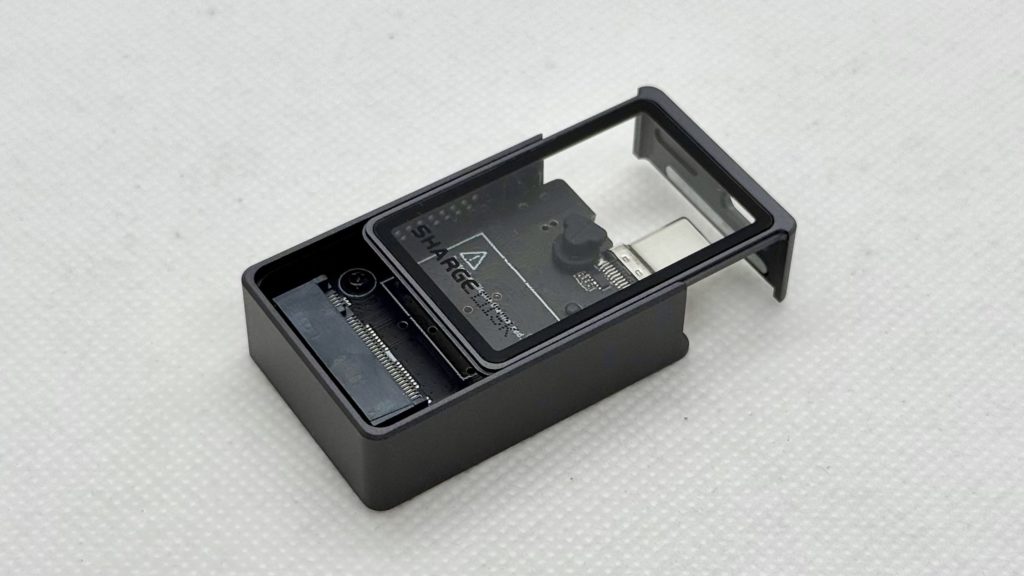
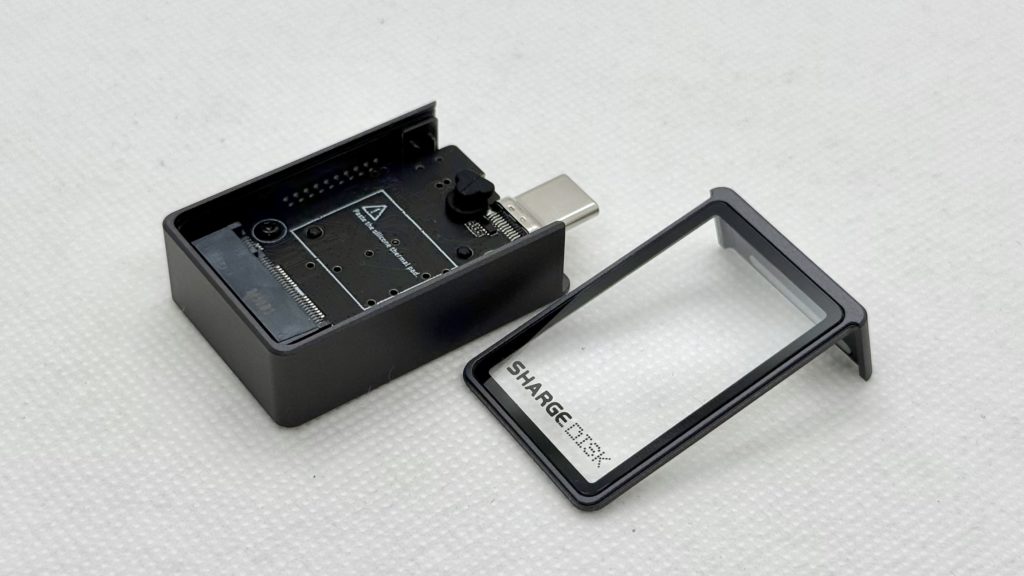
先に付属のサーマルパッドを底面に貼ってください。
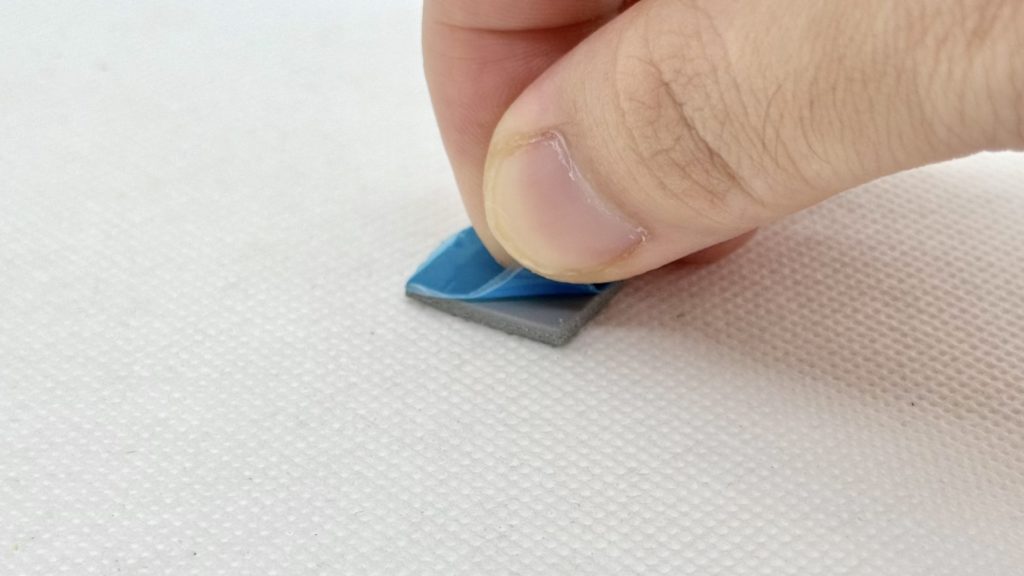
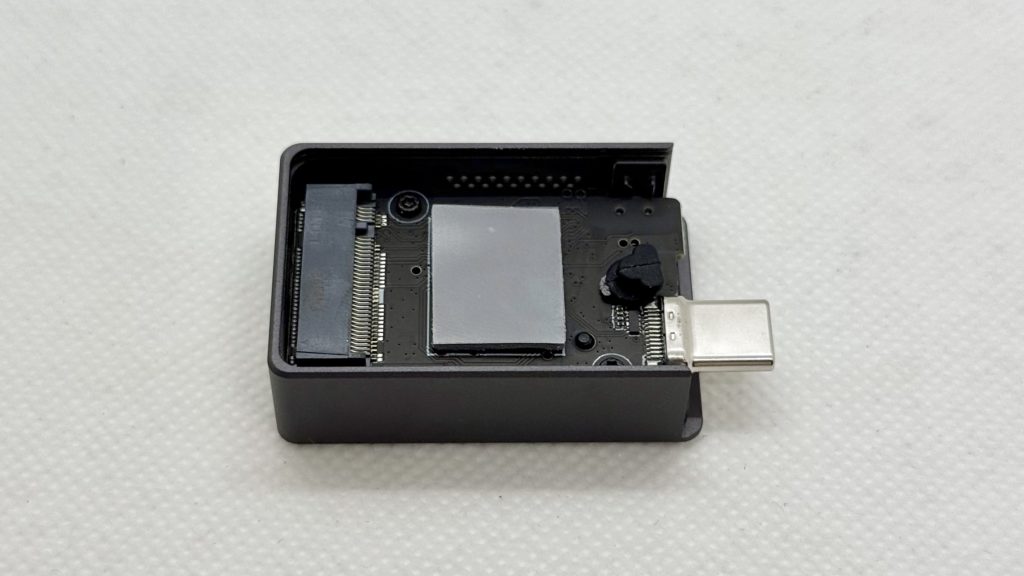
サーマルパッドには両面にフィルムが貼ってあるので、どちらも剥がし忘れないよう注意が必要です。
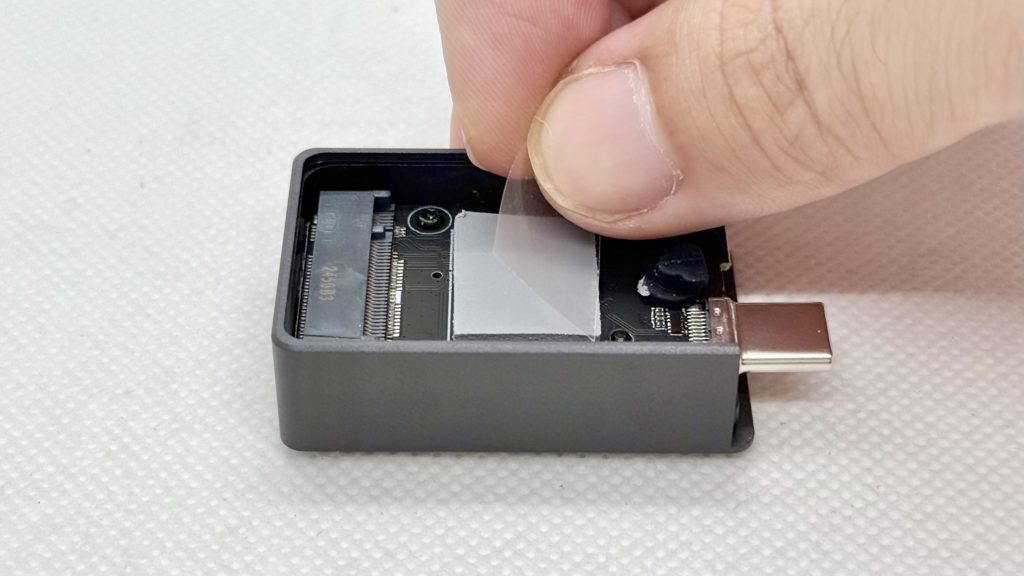
そしたらSSDを向きを間違えないよう差し込み
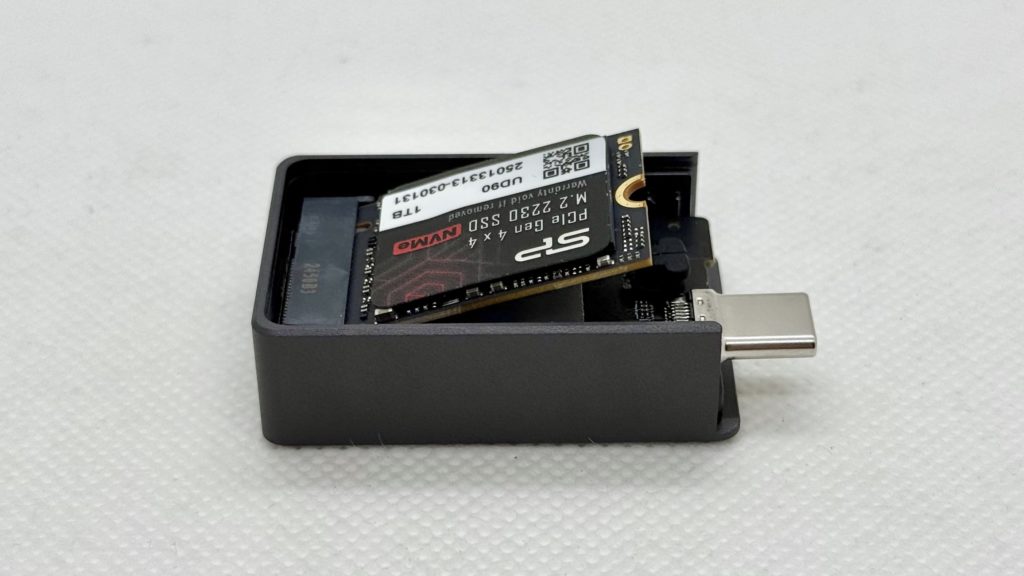
お尻の部分にくるゴムのラッチを180°回して固定します。
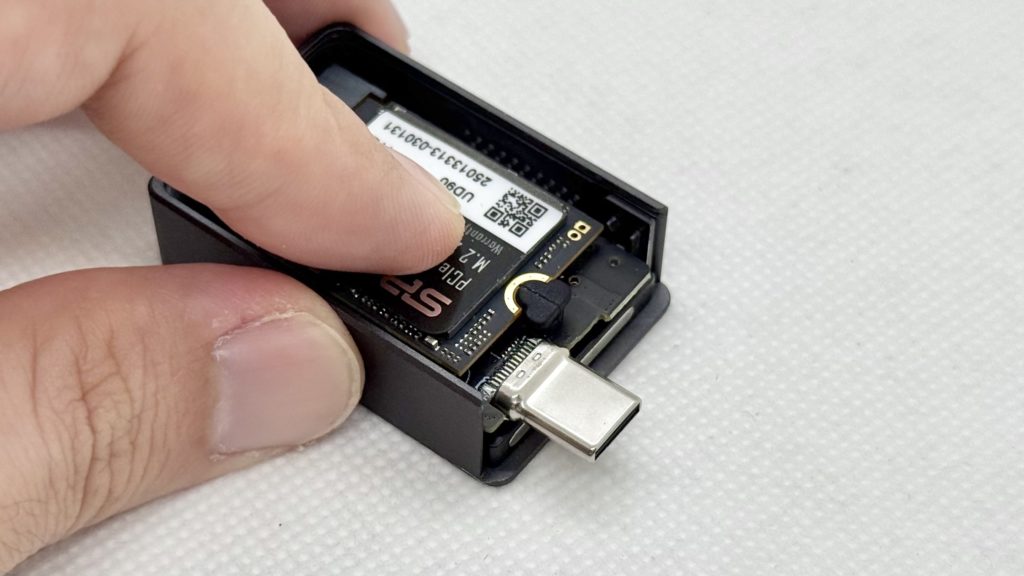
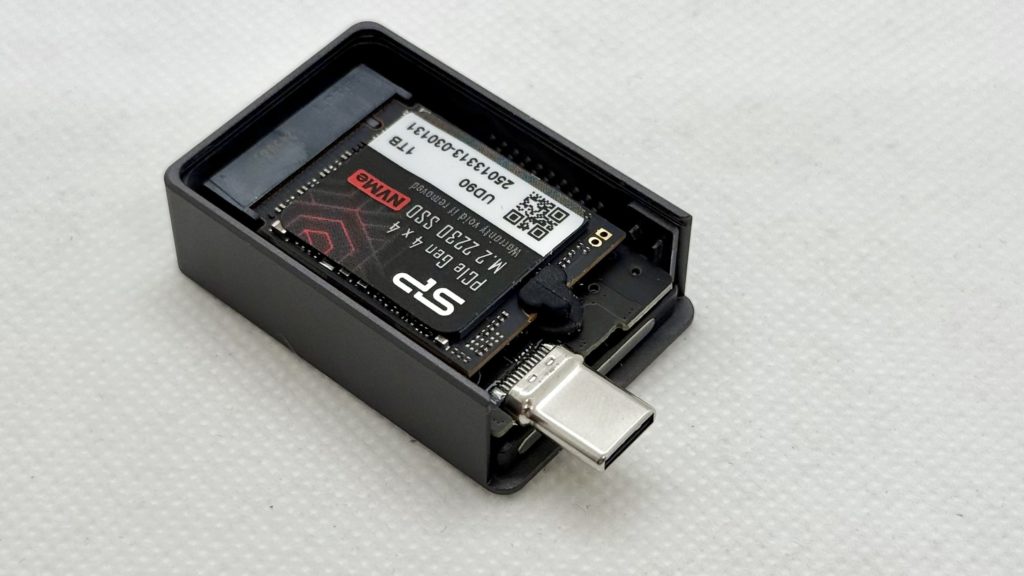
あとは開けた要領と逆にカバーを戻せば
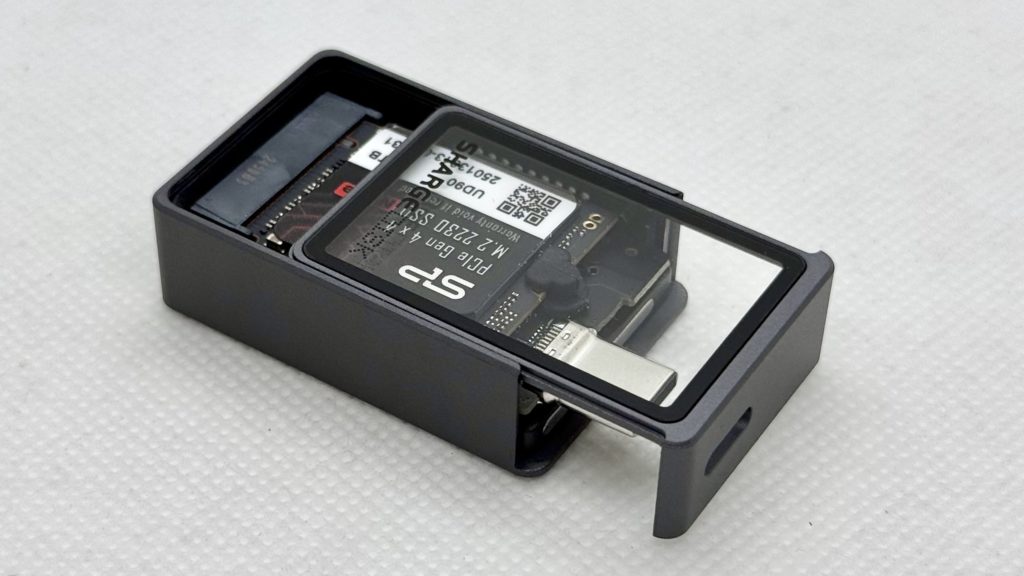
セットアップの完了です。
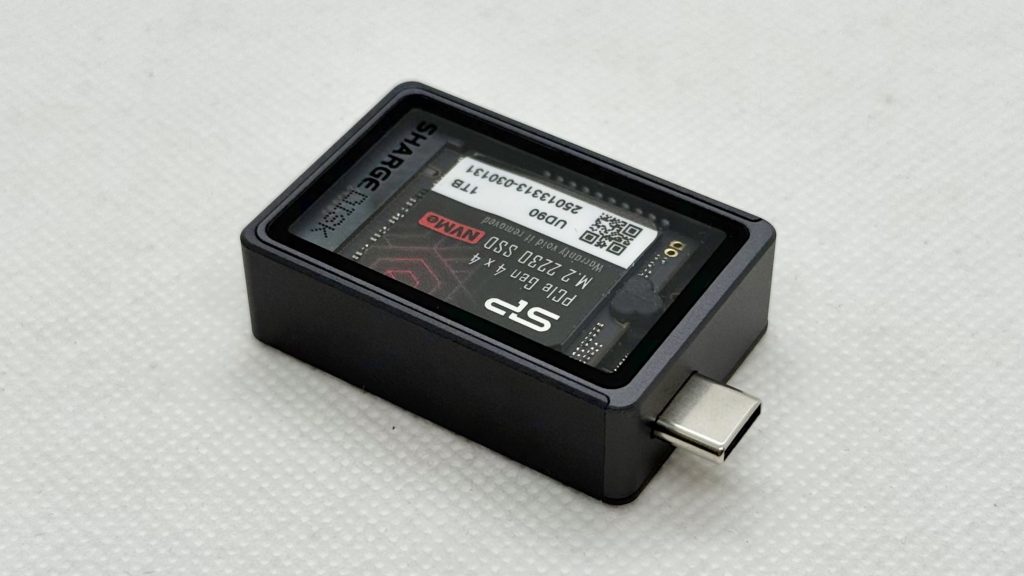
ここまで何の工具も使わずにできることが本当に良く考えられていますよね!
カバーにもマグネットが仕込まれていて勝手に開いてしまうことはありませんし。
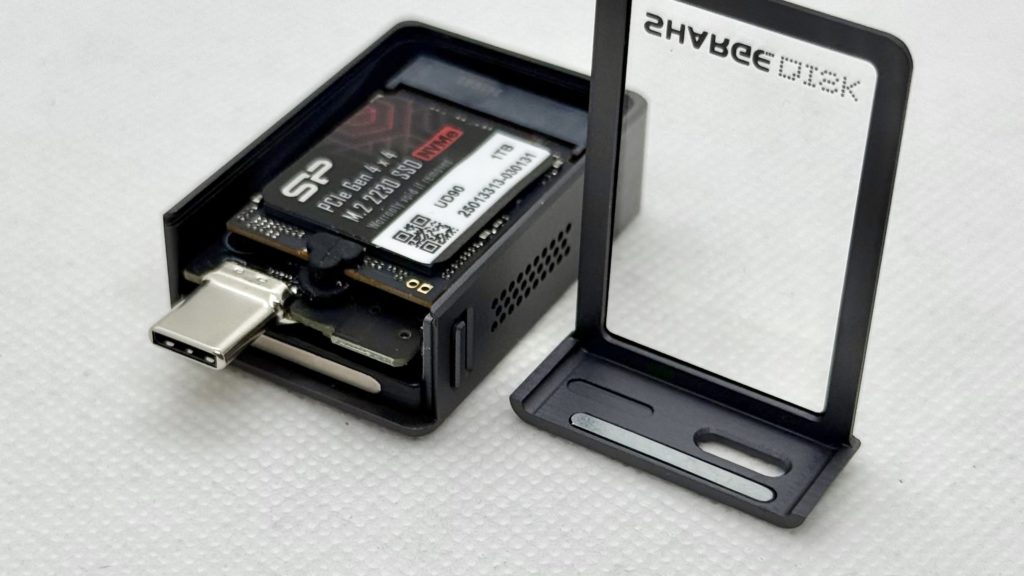
指が大きい人はゴムのラッチを回すところが少しだけ大変かもしれませんが、誰でも簡単にセットアップできると思います。
使い方・速度測定・使用感
セットアップさえ出来てしまえばあとは外付けSSDと同様、パソコンやスマートフォンと接続してバックアップやデータ保存用として使うだけですね。
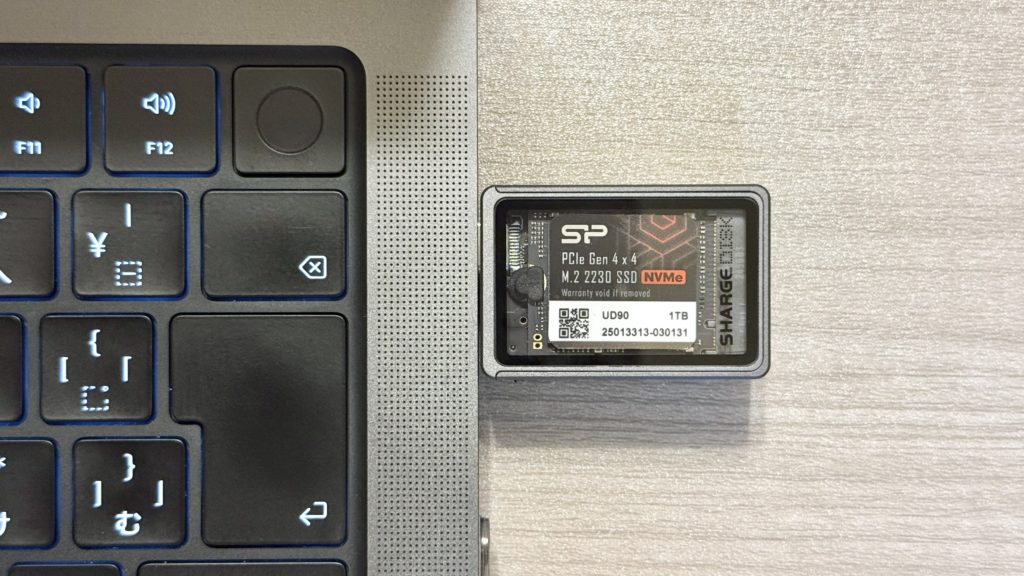
もちろん初めて使うSSDの場合は初回使用時のみ任意のフォーマットに初期化することをお忘れなきように。

Macの場合は接続時に「読み取れないディスク」として認識されるとその中に「初期化」も出てくるので、それを押せばディスクユーティリティーが開くため、「SHARGE DISK Media」が選択されていることを確認した上で、「消去」のメニューから形式を選択して初期化します。
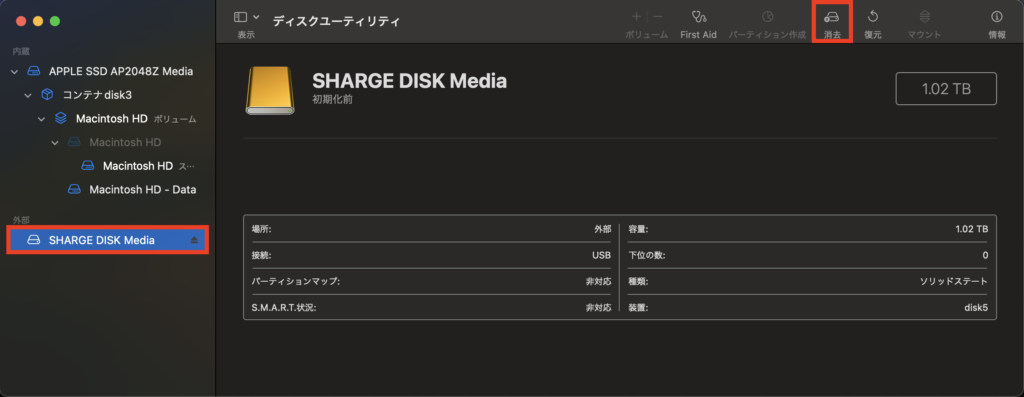
※APPLE SSDの方を消さないようにご注意を!
まぁ特別な理由がない限り「APFS」フォーマットの「GUIDパーティションマップ」方式で問題ないでしょう。
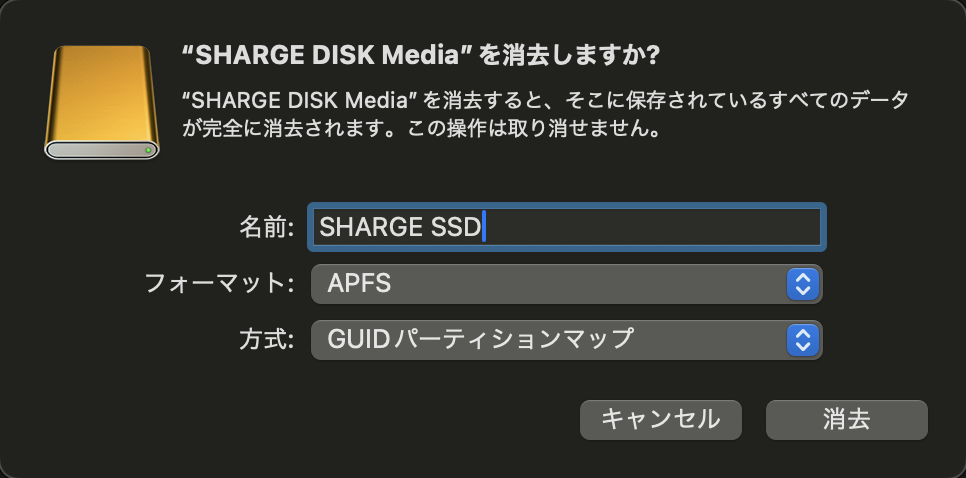
※名前は任意で問題ありません。
その後、無事にMacがSSDとして認識してくれたところで当ブログ恒例の速度測定をしてみます。
使うソフトウェアは毎度の通りMac版のCrystalDiskMarkであるAmorphousDiskMarkですね。
ちなみに中に入れたUD90の公称値速度は最大読込が5,000MB/s、書込が3,200MB/sなんですが、その結果は…
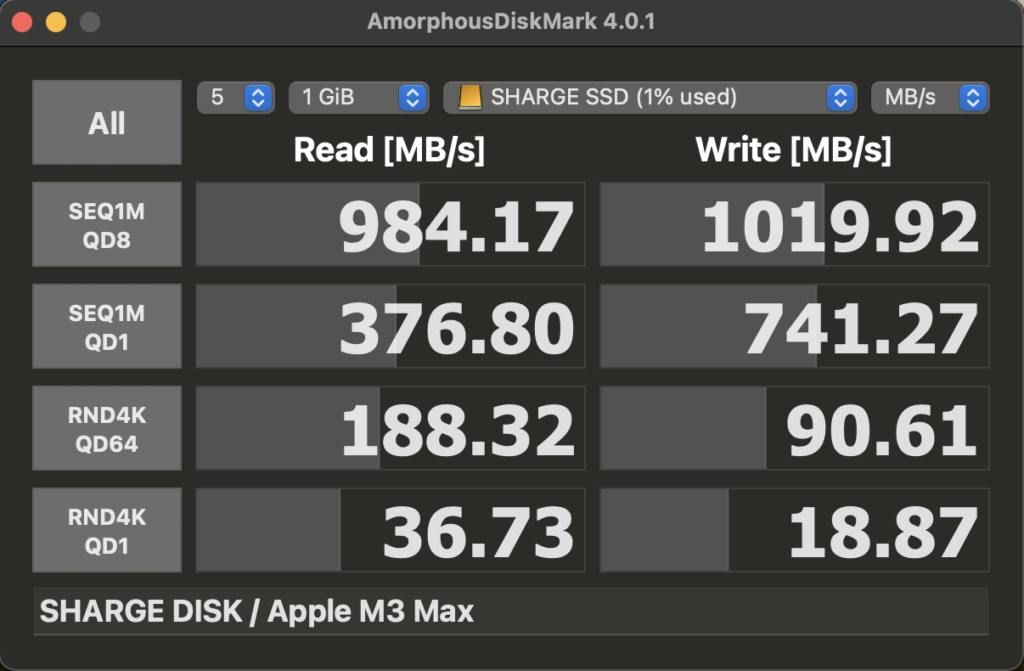
シーケンシャルリードが984MB/s、ライトが1,019MB/sでした!
個人的にはおおよそ想像の通りといった感じでしたが、唯一シーケンシャルリードQD1の結果が少し低めですかね。
本来であれば600〜700MB/s程度でるはずですが、これに関しては何度か計測しても同じ結果で原因はよく分からず、所謂「相性」的なことなのかもしれません。(他に計測されている人でちゃんと数値が出ているものもいくつもあったので、製品由来ではないと思います)
なお、SSD本来の能力と比較すると全体的にとても低いように思われるかもしれませんが、これはSHARGE Diskの規格がUSB3.2 Gen2だからで、USB3.2 Gen2は10Gbps(1,250MB/s)がデータ転送速度の理論値のため、実測値で1,000MB/s前後は正常です。
以前に紹介したNextorage社のポータブルSSDも同じUSB3.2 Gen2でしたが、測定値はほぼ似たような結果でしたからね。
しかも1,000MB/sって1秒で約1GBの転送速度なわけで、画像や動画データといったシンプルなデータ構成のものなら50GB分を約50秒で移動させられると思えば充分な速度だし、普通に便利に使えると思います。
スペック通りの数値を確認できたところで、細かい使用感についてまとめますが、コンパクトながら高速でデザインがずば抜けてカッコいいのは言うまでもなく、パソコン(Win・Mac)のみならずスマホでもしっかり認識されて使うことができたのも良かったですね。
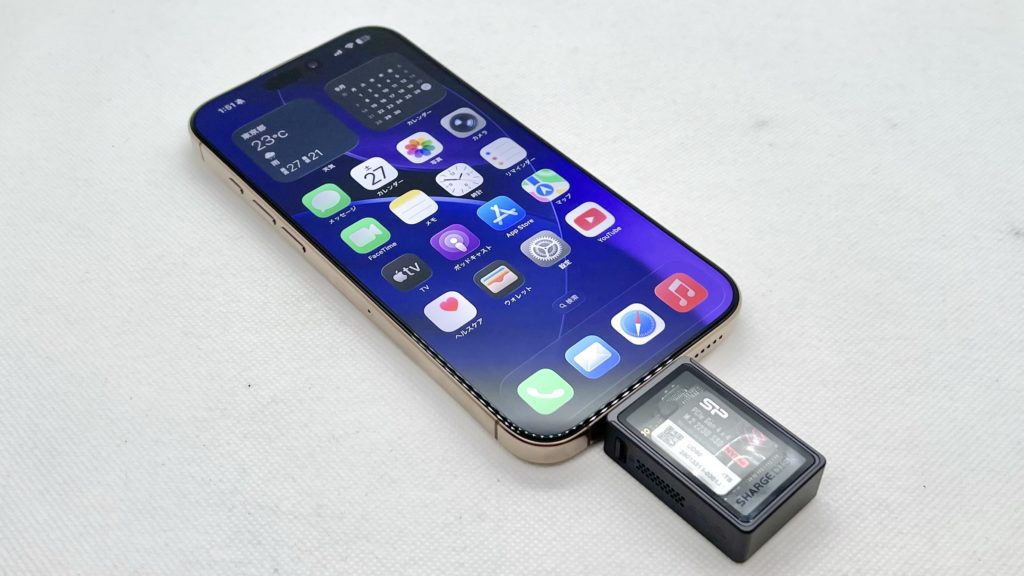
iPhoneの場合は認識されると「ファイル」アプリに表示されるため、そこに保存していくことで写真等のバックアップや動画撮影の保存先として活用可能です。
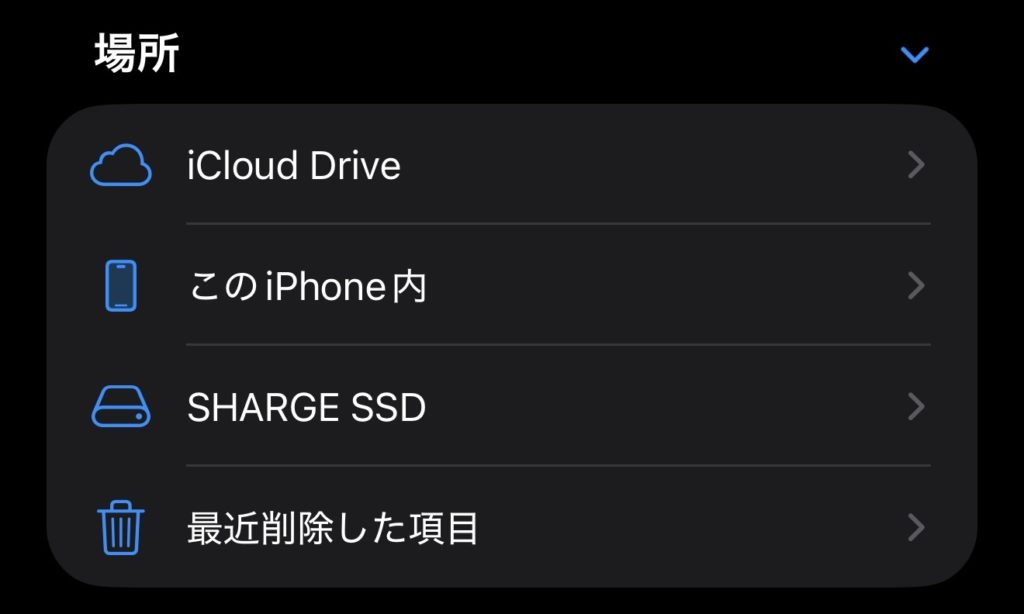
写真に関しては共有ボタンから「”ファイル”に保存」にて外付けSSDを指定できますし、動画撮影の場合はBlackmagic Cameraを入れることで保存先を直接SSDに指定できます。
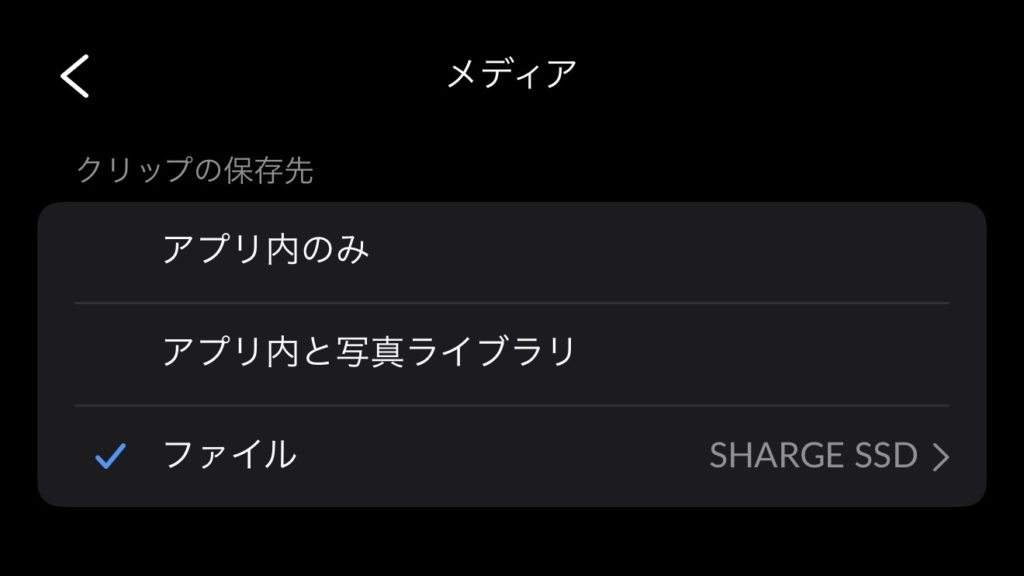
※こちらはBlackmagic Cameraの設定内です。
ただし、レビュー等を見るとAndroid機では認識しないスマホがあったり、こちらではiPhone 16 Pro Maxや17で動作検証できていますが、iPhoneもUSB-Cポートを持った15以上のモデルでないと外部電源なしでは使えませんので、ご注意ください。
また、iPhoneは16以降のProシリーズであればSSDのフォーマットをexFATにすることで標準カメラのProRes撮影において外部SSDへ保存可能となりますが、なるべく多くのモデルに対応することを考えるとBlackmagic Cameraを使う方がシンプルなので、ここでは割愛します。(使用するSSDによって設定できる動画コーデックは変わります。今回の場合は4K30FPS Apple ProRess 422以下でないと録画が停止してしまいました)
じゃあこれを使えばスマホの容量を気にせずに高画質で動画を撮り放題じゃーん!
と手放しで喜べるかと言うと、別の問題があって、それがファンの音です。
外観の確認の際にも書きましたが、このコンパクトさながら冷却ファンが付いていて、確かにSSDも熱によってパフォーマンスが落ちるため、無いよりあった方が良いのですが、この音が想像よりも大きくて、スマホでの撮影には間違いなく入ってしまいます。
言葉だけでは伝わらないと思うので、是非一度お聴きください。
※結構音量を上げないと聴こえないと思います。
高域のモーター音で思っているより耳障りですよね。
まぁ最近は編集ソフトのノイズ除去機能も性能が良くなっているので、連続した音を取るのはそこまで大変ではないですが、なるべく手間は増やしたくないですし、ここは1つデメリットと言えてしまう部分なのかなと。
スマホのマイクを使った撮影ではなかったり、音をあとから合わせるものであれば問題ありませんけどね。
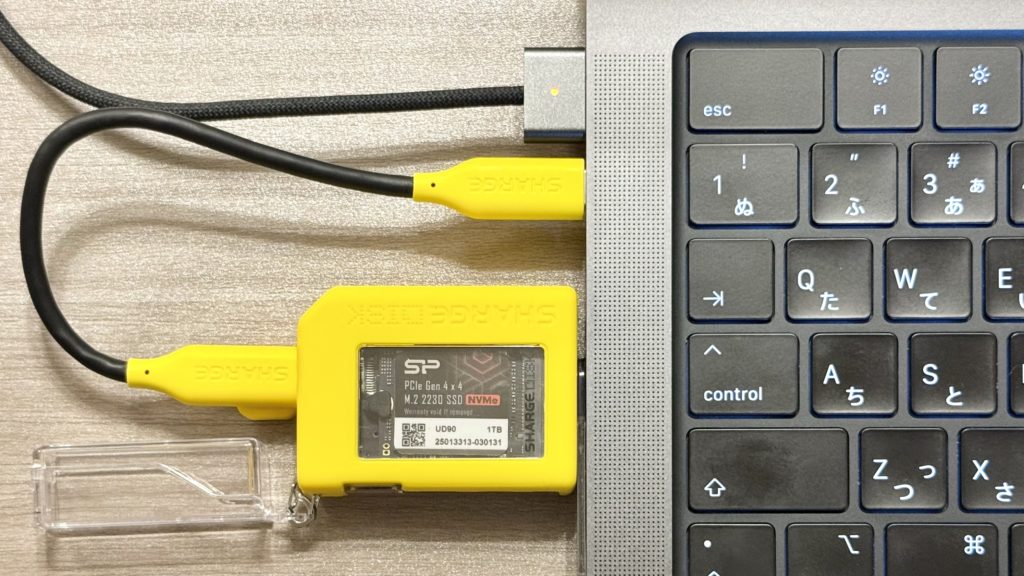
あともう1つはこのSHARGE Diskの絶妙なサイズ感に関することで、最近のMagSafe電源ポートのあるMacBook系のノートパソコンで使おうとすると、電源を避けるためにはポートを塞ぐか裏向きに接続することになってしまいます。
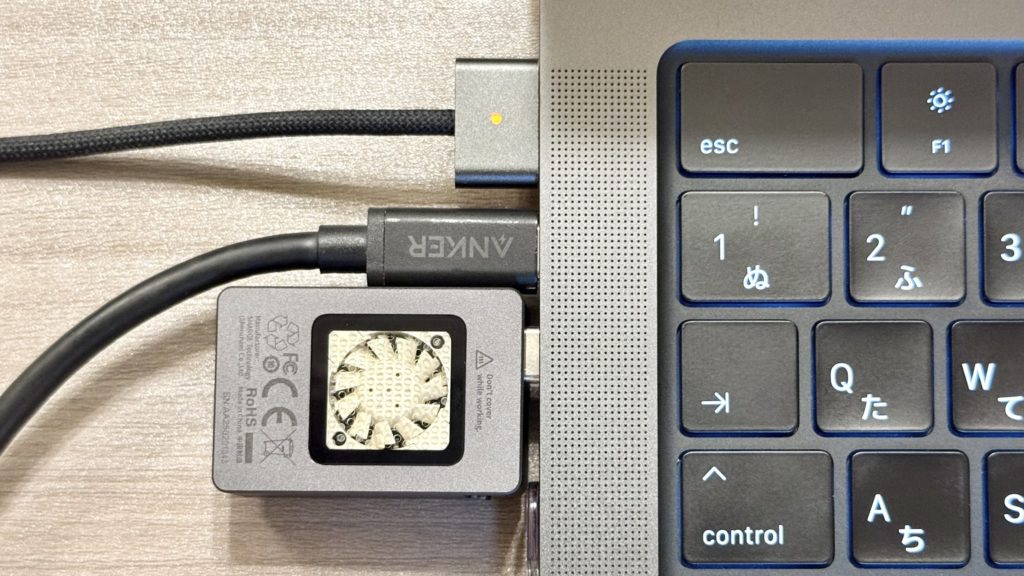
しかも上記画像の通り、もしパソコンにケースを付けている場合、画像のような接続ではケースに干渉して接続することができない可能性があります。
もちろんケースのタイプにもよるでしょうし、右側にもポートがあるモデルであれば問題ないですが、MacBook Airの場合は左側に2ポートしかないですし、そういった問題があるかもしれないことも想定していただければなという感じです。
厚さに関してはMacBookではどのモデルにおいても干渉してしまうようなことはなかったので、そこは大丈夫なんですけどね。
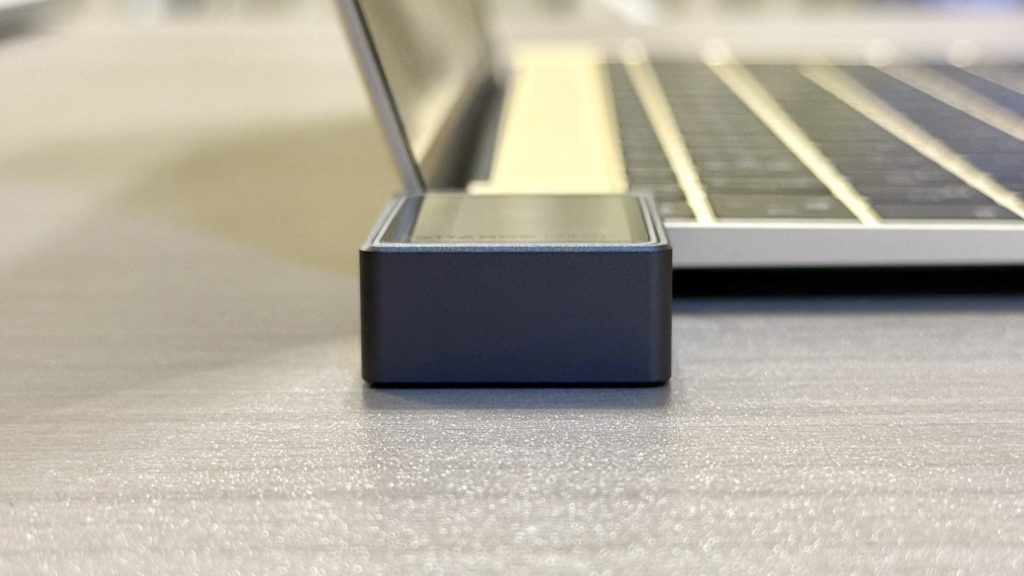
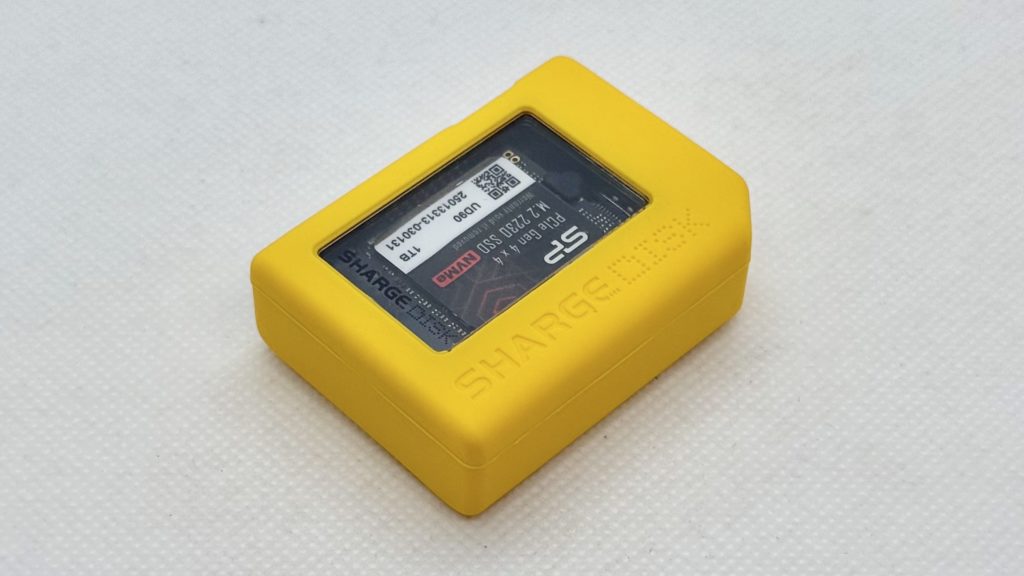
そして、実はそんな2つの弱点を緩和してくれるのがあの黄色のケースで、装着することでファンの音も小さくなり、付属のケーブル接続することでポートへの干渉を防げます。(ケーブルはケースに入れなくても使えますけど)
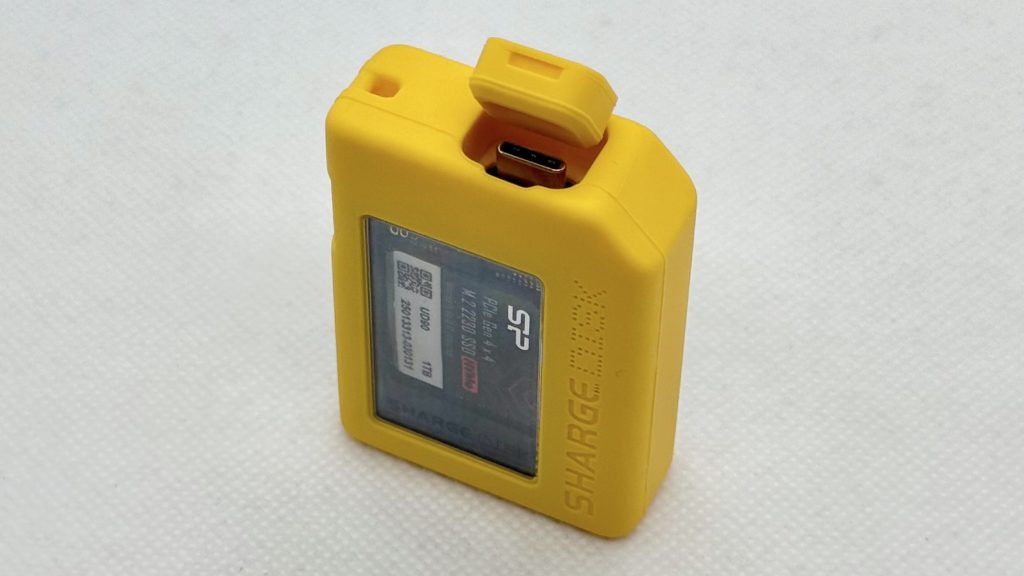
ケースは柔らかいシリコンなので、裏からプラスチックの蓋を開けて、方向を間違えないように入れるだけで簡単に付けることが可能です。

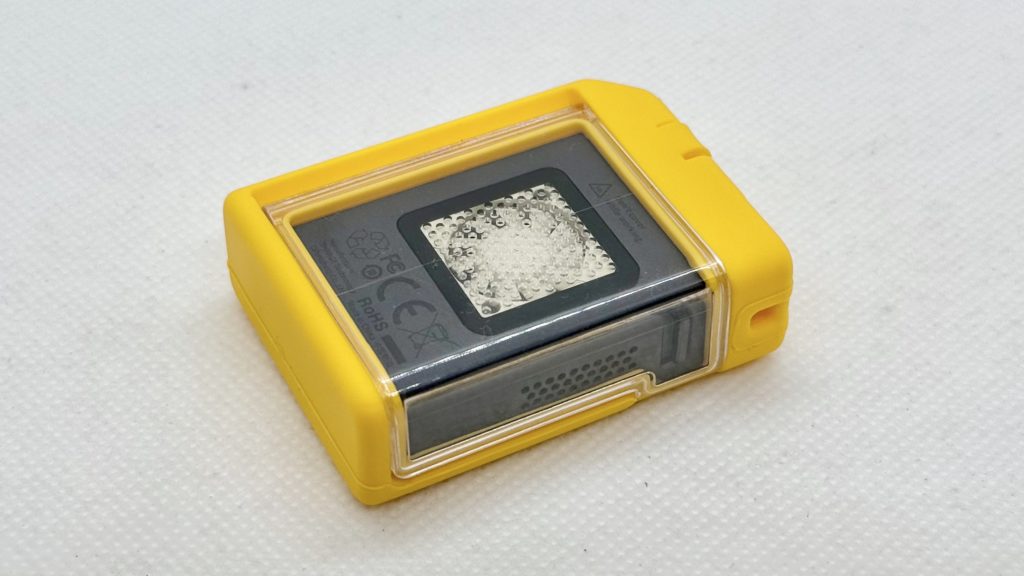
端子部分には蓋があるので開けるとUSBが顔を出し、ケーブルを接続することで一般的なSSDのようにケーブル接続する形となります。
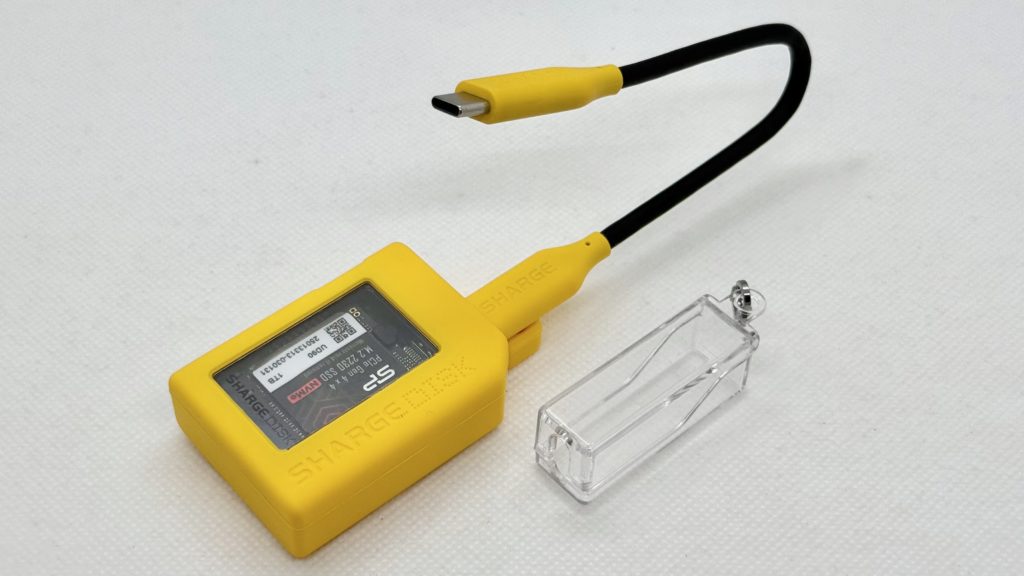
ケースに覆われた状態でのファンの音はこのような感じです。
かなり静かになっていますよね!
まぁせっかく冷却するためのファンがケースで覆われてしまっていて大丈夫なのか不安がありますが、ケースを付けたままの運用も問題ないようなので、持ち運びも考えたらこの状態で運用するのがベストなんじゃないかなというのが僕の結論です。
ちなみにこのケースのプラスチックの窓は表も裏もすぐに傷付くので、そこは割り切りましょうw
さいごに
というわけで本日はSHARGEの「Disk」というSSDエンクロージャーをレビューさせていただきましたが、いかがでしたでしょうか?
個人的には評判通りのカッコいいエンクロージャーで、これだけ小さければ大容量のUSBメモリとして使っていくのが良さそうだと感じました。
欲を言えばファンのオン・オフができればもっと汎用性が高そうだと思ったため、もし改良版を作る機会があればライトプロテクションスイッチをファンのスイッチにするのが良いんじゃないかと思ったのですが、どうでしょうかね?w
そんなSHARGE Disk、日本での定価8,999円で、初稿時現在はAmazonのプライム感謝祭にて34%オフの5,984円で販売されています。

安くなっているとは言え、定価を考えると思ったより高い…ですよねw
それがなんと、SHARGE公式ストアだと今ならなんと47%オフの4,766円で購入可能となっています!(送料別、上記の公式ストアリンクより)
日本語にも対応していますし、支払い方法もPayPalやApple Payにも対応しているので、慣れていない人も安心して購入いただけると思いますので。
送料も東京宛で5ドル程度だったので、送料を含めてもAmazonで購入するより多少安いですしね。
ただ、海外発送で届くのに時間もかかるため、海外サイトでの購入が不安な方やプライム会員の方は国内のAmazonで買っていただくのが良いのかなと。
そして、SHARGE Diskと合わせてSSDも購入するという人は今回使用したSilicon PowerのSSDはセールでも12,000円前後とそこそこするため、動作検証はしていませんが、価格で選ぶなら下記のKingstonのものが1TBモデルの中ではおすすめです。(初稿時現在9,980円)


まぁそれでもSSDと合わせて15,000円くらいはかかってしまうので、普通に外付けSSDを買うのと大差ないか、少し高い可能性もあるため、ある種のロマンも含めてお選びになるのが良いのではないかなと。
SHARGE Diskにしかない小ささやデザイン性みたいなものは既製品ではあまり見たことがないですからね!
なお、実はケースが黄色の他にグレーのモデルもあるので、エロいSSDじゃなくても良い人はそちらのカラーを選んでみてくださいw
そういったところで、本日のレビューは以上にしたいと思います。
楽しんでいただけた方は他の記事も読んでいただけると、新しいガジェットとの出会いがあるかもしれません。
今後も色々な記事を執筆予定となっていますので、是非サイトのブックマークやXのフォローをして待っていていただけると嬉しいです。
本日も最後までお読みいただきありがとうございました!
また次回もお楽しみにー!!
追記:その後SHARGE Disk Plusの方もレビューしたのでこちらも併せて検討してみてください。