先日いつもの日課でGoogleのDiscoverを眺めていたところ、以下の記事が並んでいたから思わずクリックしてしまい、とても良さそうだったのでそのまま即購入するということがありました。
https://www.motorcamera.jp/entry/darkwalker-blackberry-like-keyboard-review
それがこちら!
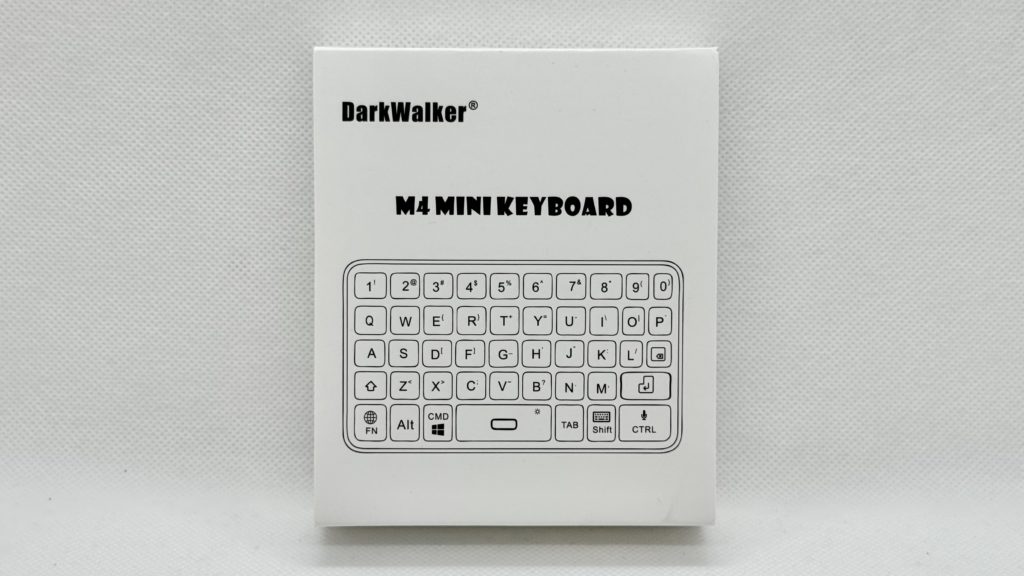
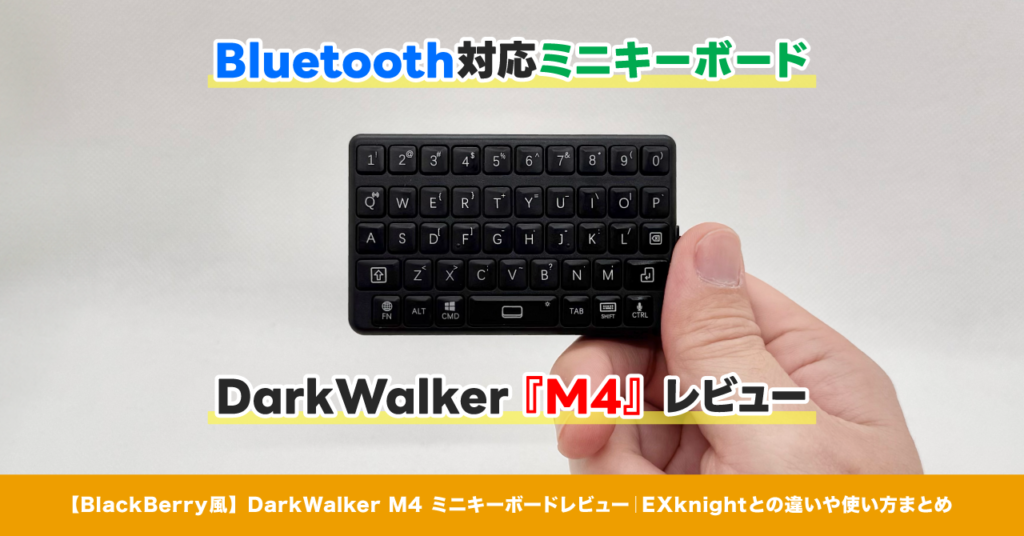
箱のイラストにもある通りDarkWalker(ダークウォーカー)というブランドの『M4』というBluetoothミニキーボードになります。
こういった小さなキーボードで思い出されるのがやはり人気の高かった伝説のスマホ「BlackBerry」で、未だに根強いファンが多いわけですが、僕も今後のプランの1つにこういった小型のミニキーボードをちょうど探していたこともあって、「これは!」とビビっときて気付いたらポチってましたw
AliExpressとかを覗くともっとBlackBerryに近い有線で繋ぐ基盤タイプのものも出てきますが、導入として手軽なBluetoothで且つちゃんと技適も取得されていたため、仮に思うような使い方ができなかったとしても別の使い道がありそうなのと、それでいて価格もそこまで高くなかったことが最大の決め手です。
この先の使い道に関してはまた別記事にまとめるとして、取り急ぎ本日はこのキーボード自体の特徴や使い方をレビューできればという感じですかね。
気になっていた方の参考になるようなるべく詳しくまとめていきますので、最後までお付き合いいただけると幸いです。
それでは早速みていきましょう!
目次
DarkWalker M4ミニキーボードレビュー
外観
というわけでまずは開封から。
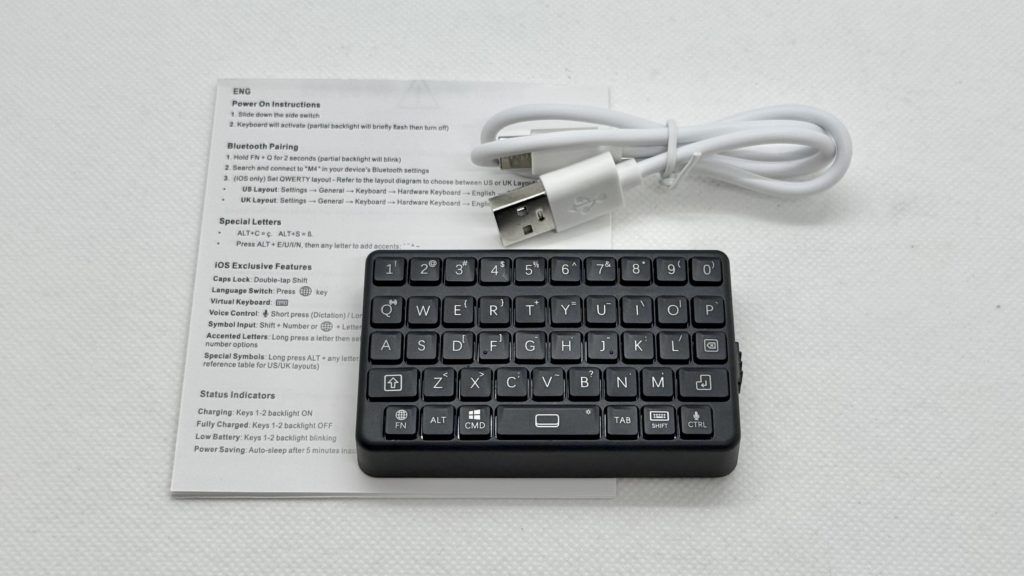
ブランド名の入った箱を開けるとすぐに本体が出てきて、中身としては本体、充電用のUSB-A to Cケーブル、多言語対応の取扱説明書という3点が入っていました。
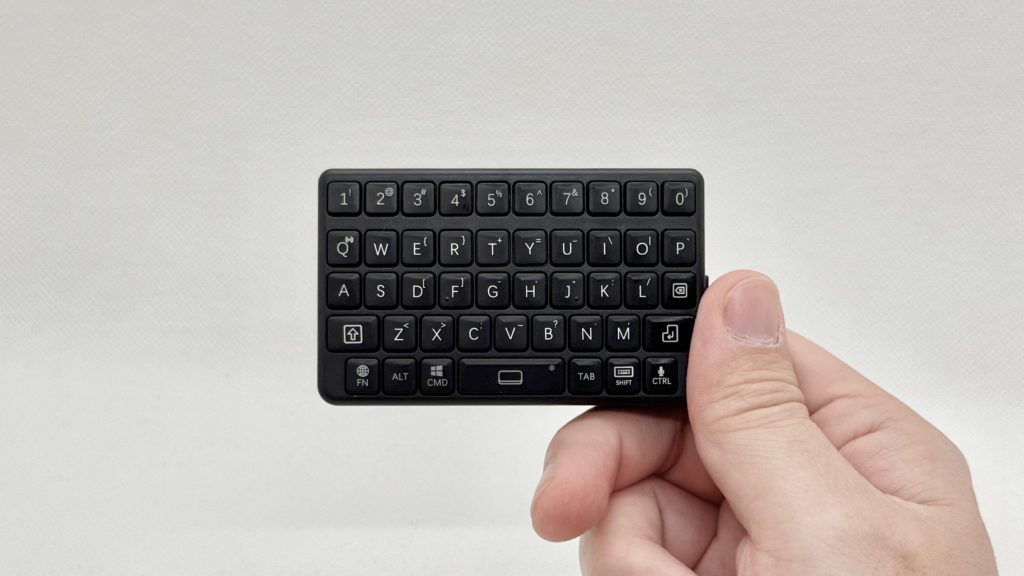
本体の雰囲気は以下の通り、サイズは横7.5cm、縦4.5cm、厚さ1.2cmで一般的なカードよりも一回り小さく手の中に収まるサイズとなっています。
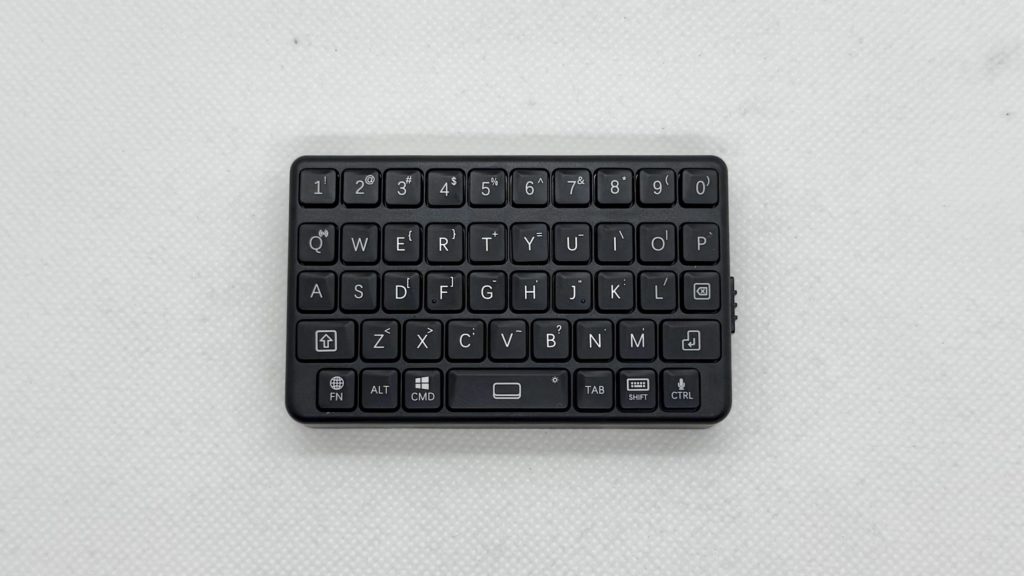

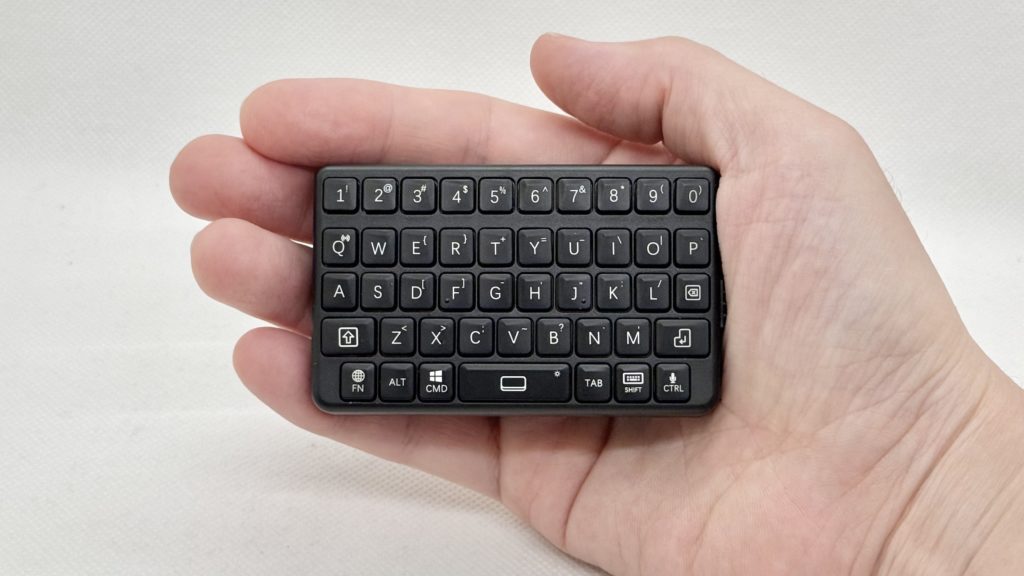
素材はプラスチックで重さは40gとめちゃくちゃ軽いものの、キーボードの感じはかなりしっかりしていてチープな造りではありません。
配列は一般的なQWERTY配列で、そのキーボードもよく見ると左右対称になるよう微妙にキーの形がカットしてあるのがお洒落ですよね。
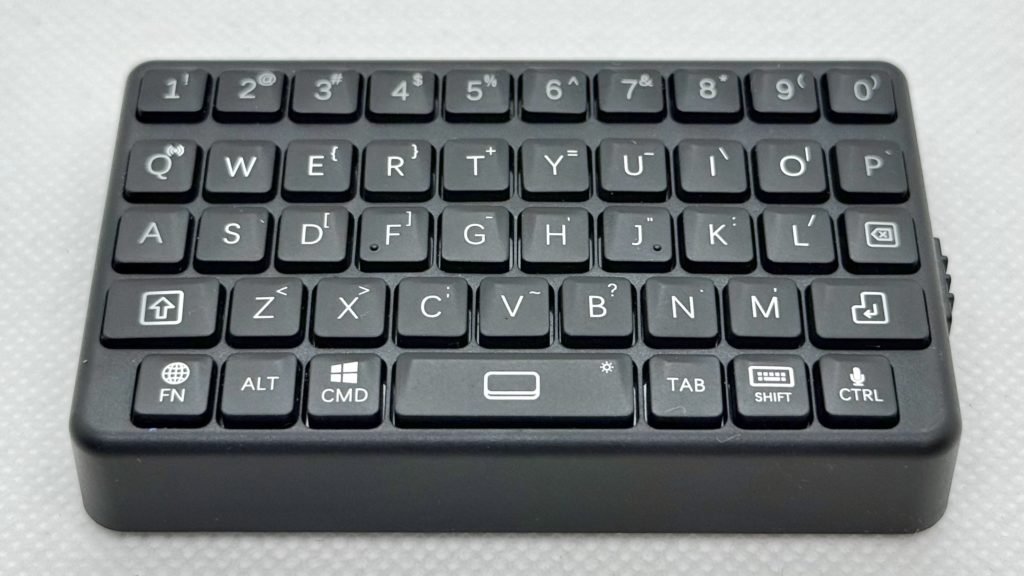
また本体側面には充電用のUSB-Cポート、その反対側にはスライド式の電源スイッチが確認できます。
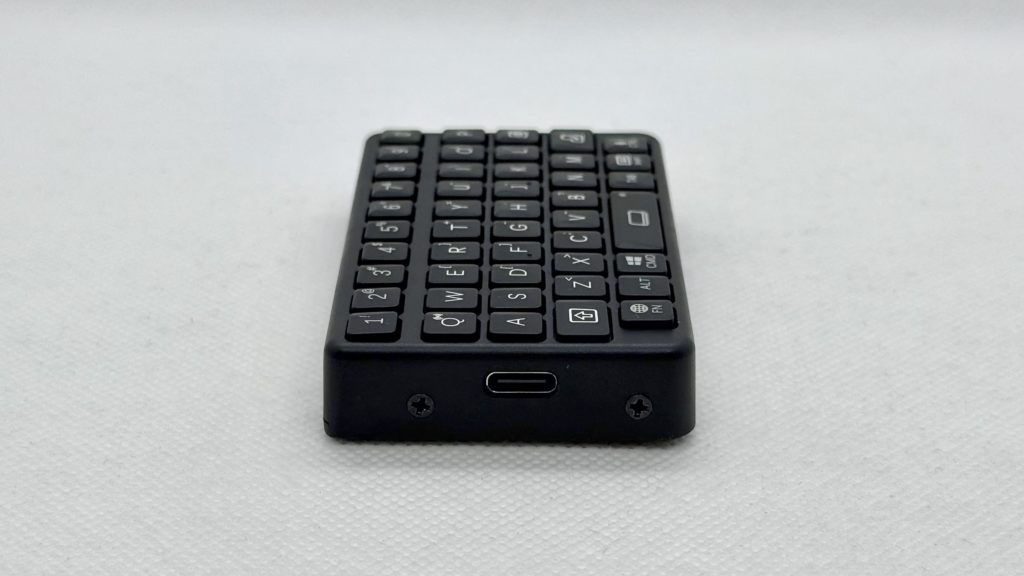
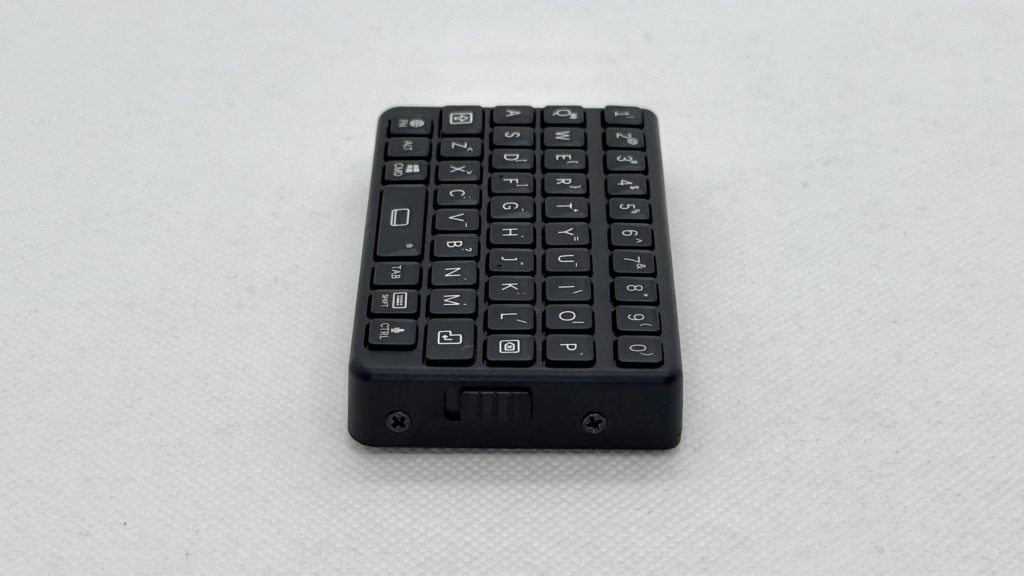
こういうバッテリー搭載製品はまず充電というのが基本なので、付属のケーブルを任意のアダプターに繋いで充電しましょう。(5W以上のもので充分です)
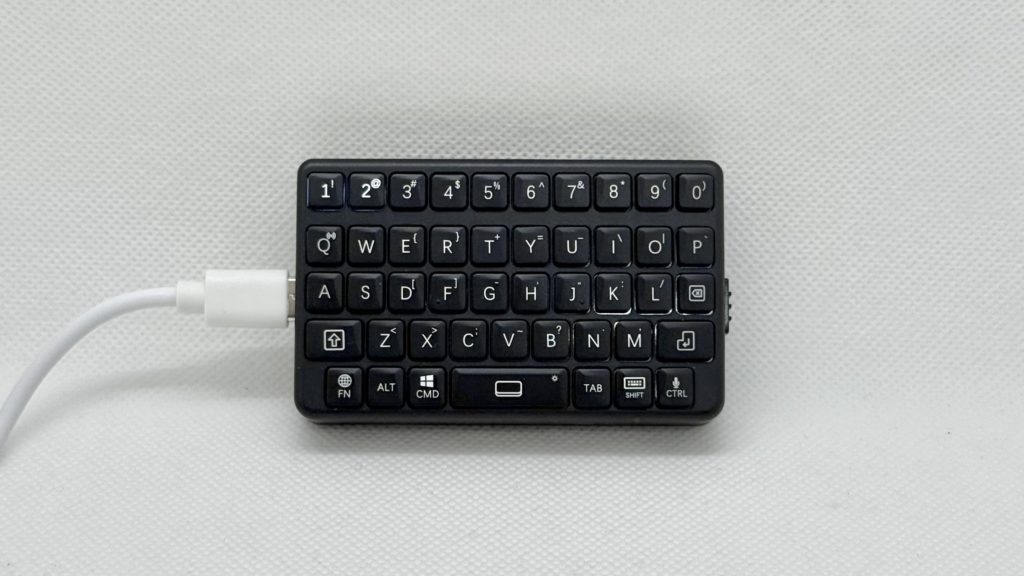
充電中はキーボードの「1・2キー」が点灯し、充電が完了すると消灯します。
最初光る数字の分だけバッテリーが溜まっているってことなのかな?って期待したんですが、そういった余計な機能は搭載していませんw
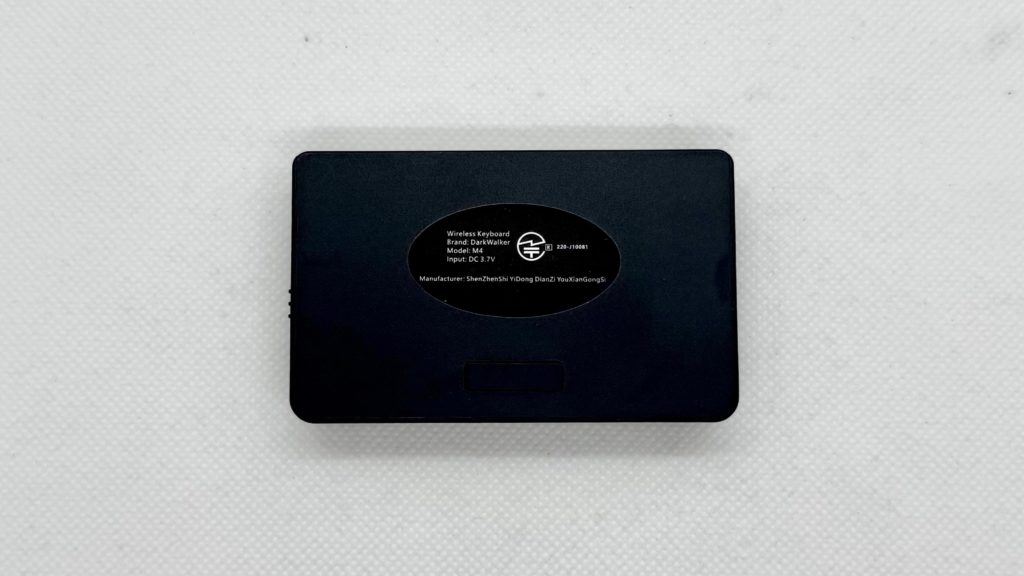
続いて本体裏を確認すると、技適マークの印字やモデル名、製造元が書かれたシールが貼ってありました。
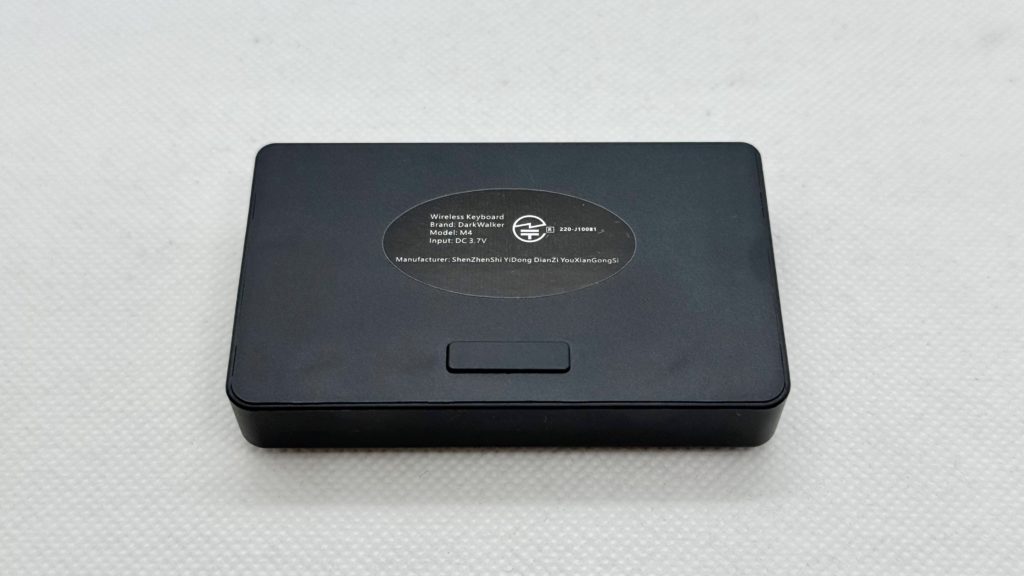
この下に書かれている「ShenZhenShi YiDong DianZi YouXianGong Si」というのが製造元となる会社のようですね。
翻訳すると「深圳市易東電子有限公司」になるので、いつもながら深圳の会社であることは間違いないのかなと。
また、シールの下に謎の突起があり、最初に見た時は滑り止め用のゴム足かなと思ったのですがそうではなく、なんと中にバネが入っていて押すと沈むボタンのようになっていました。
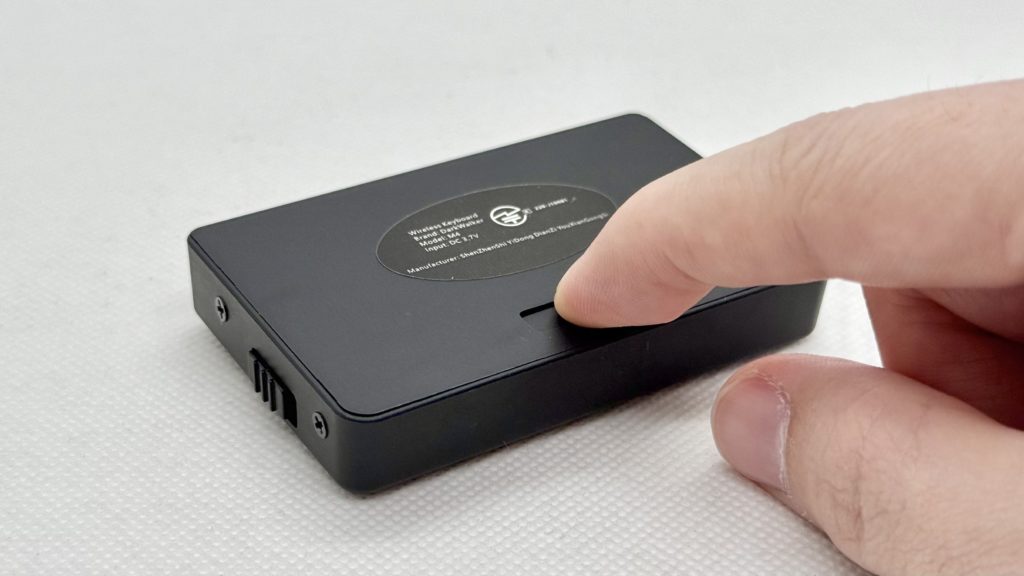
調べたところ実はコレ、ちゃんと意味のあるボタンだったため詳細は後述します。
外観から分かる情報は以上です。
ペアリングと使い方、使用感について
それでは、ここからは詳しい使い方を見ていきましょう。
まずは側面の電源スイッチを手前にスライドさせて電源を入れるとキーボードの上二段のバックライトが点灯します。
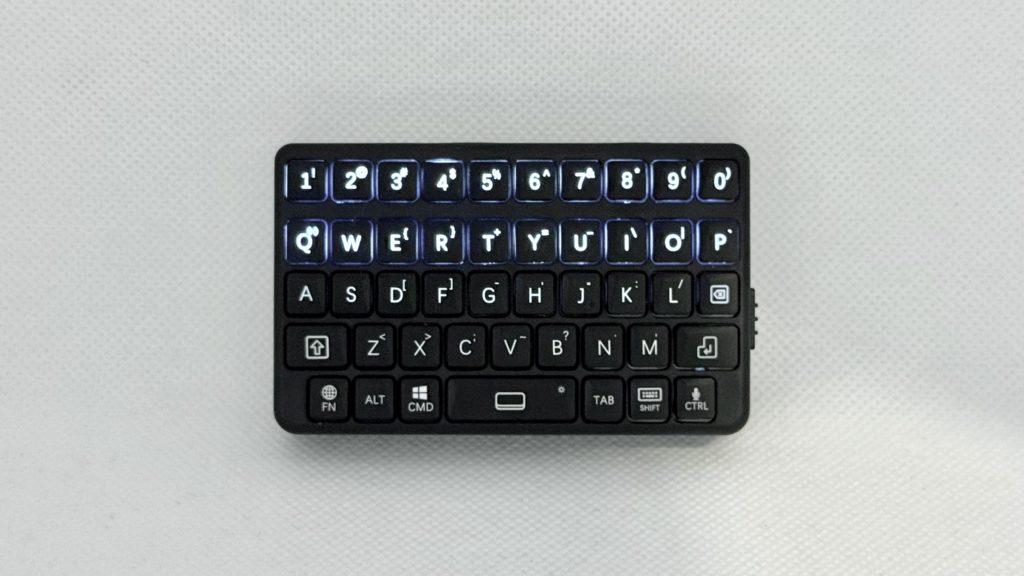
そう、このミニキーボードは小さい割にバックライトを搭載しているのもポイントが高いんですよね。
ただ最初、電源投入後に上二段のみ点灯することやペアリングさせないままバックライトを点灯させた場合も上段のみの点灯となることを知らず、初期不良品だと思って返品しかけたのはここだけの話ですw
無事に電源が入ったら任意のデバイスとペアリングさせちゃいましょう。
今回は試しにiPhone 12 Pro Maxと接続してみますが、基本的にはiOSやAndroid機、タブレットでもパソコンでも何でも接続することが可能です。(ただし接続先によってそれぞれ挙動が違います)
そのためにはペアリングするデバイスをBluetoothの接続範囲に置いてBluetooth設定を開いたら、ミニキーボード側の「Fn + Qキー」を押すことでペアリングモードに入り、デバイス側に「M4」の表示を確認できたらそれを選び、「接続済み」となればペアリングの完了となります。(本体のBluetoothバージョンは5.0とのこと)
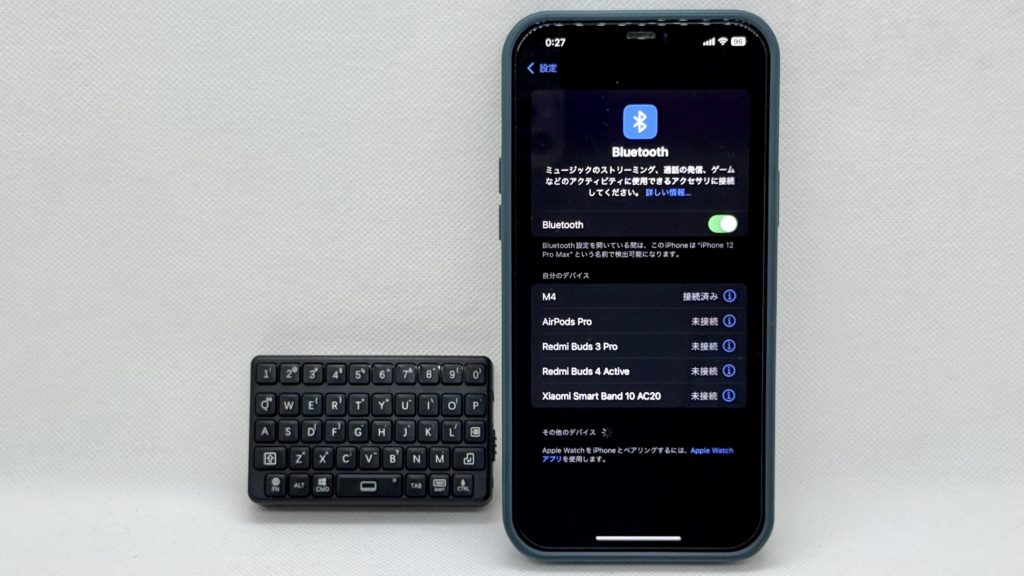
あとは通常のキーボード同様、任意のキーを入力してもらえればその通りに反応して文字が入力されるというシンプルな仕組みなので、難しいことはないはずです。
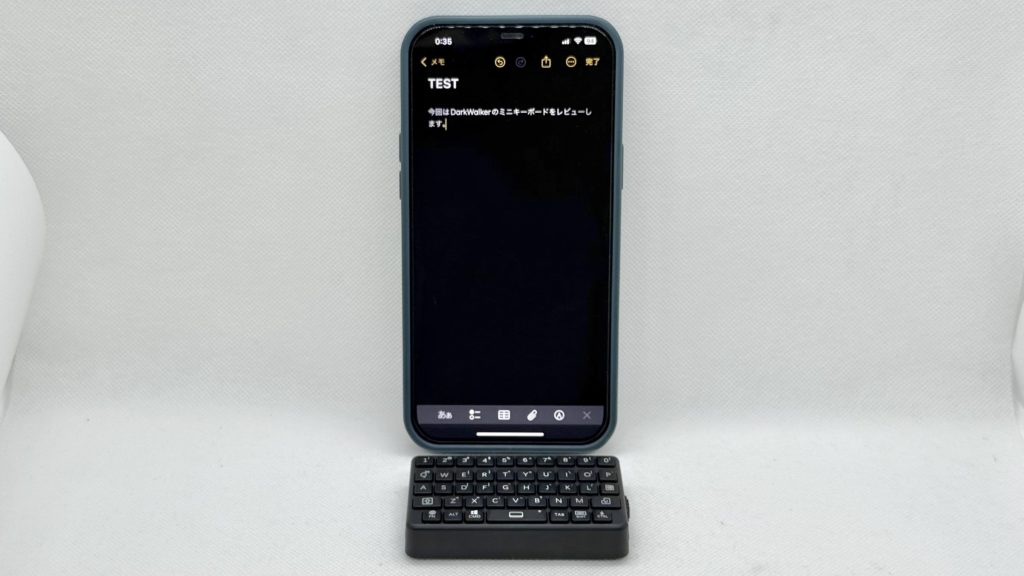
試しに文字入力してみたところ、特に打ちづらいということはなく、両手で持って親指で入力していくのがフォームとしては一番やりやすいと感じました。
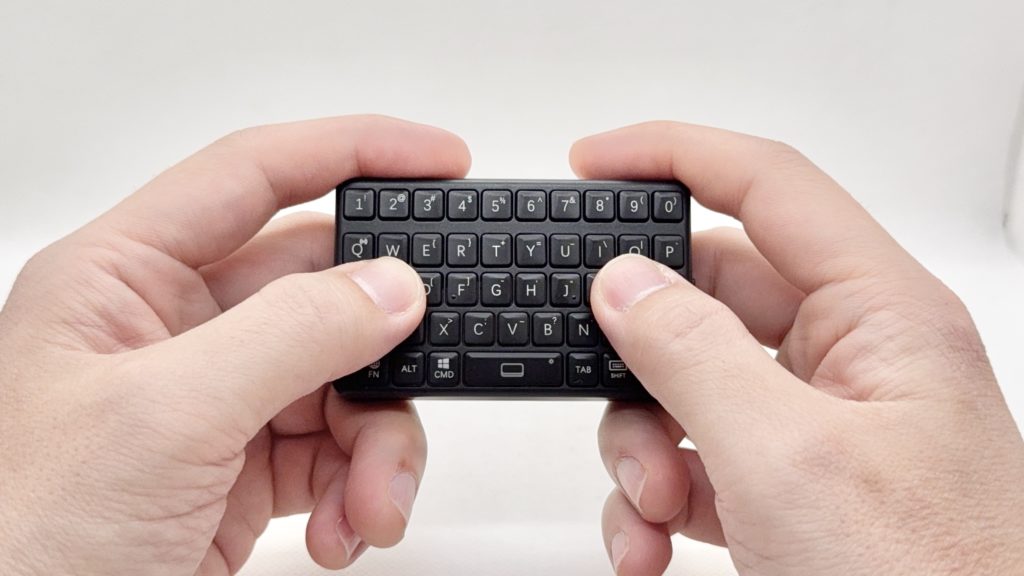
本家を知っていると少し分厚く感じるとは思いますが、操作感だけで言えば気分は正にBlackBerryかなと。
ただ、小さくてキーの数が限定されているが故の制限はあるため、そういったことは想定の上で検討する必要がありますかね。
また、説明書や商品説明で語られていない細かい操作方法を記載しておくと、まず、スペースキーの長押しでバックライトのオン・オフが可能です。
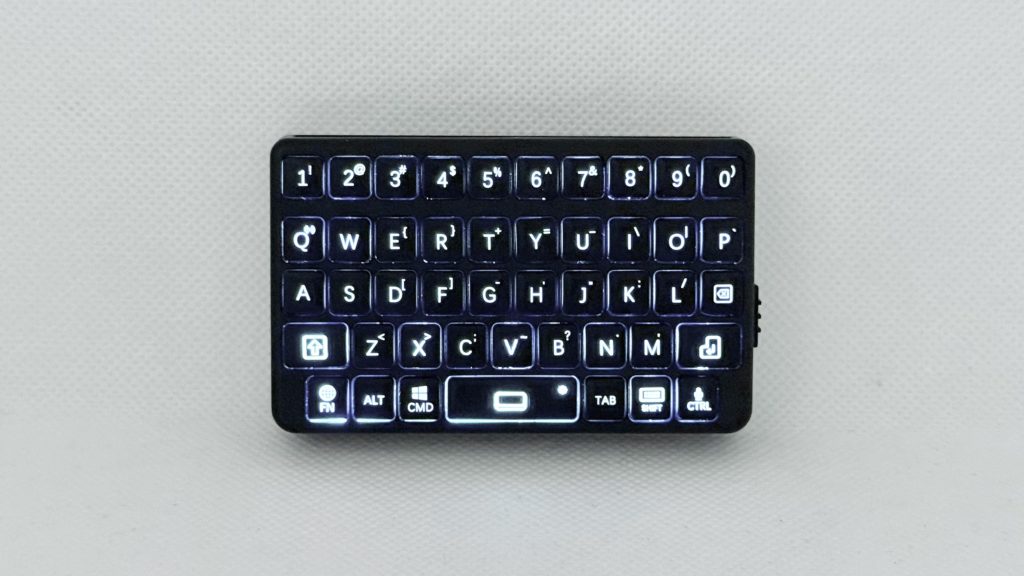
無事に全キー光った時は安心しましたねw
何かとペアリングしていないとこうならないので、ペアリングしてから確認してください。
続いて、想定していなかった良かった点で言うと、ご覧の通り矢印キーがなくカーソルが移動できないのは不便かも思っていたのが、なんと「Fn + 7・8・9・0キー」(それぞれ↑・↓・←・→)で矢印キーの代わりとなってくれました!
これは嬉しい誤算!!w
他にも修飾キーとのキーコンビネーションにて記号の入力が可能で、基本的には「Fn + 任意キー」にてキーボードに書かれている文字上の記号の入力ができ、「Alt + 任意キー」ではキーボード上に表示のない記号も入力できます。(数字の上の記号のみ「Shift + 数字キー」です)
ただ、これらは入力する環境や全角・半角かによっても違って、全部覚えるのはハードルが高いため、結局よく使う環境で慣れるしかないのかなと。
ちなみにiOS環境ではおよそキーボードの表示通りという感じで、Fnキー単体(iOSで言う地球儀マーク)では文字入力の変更ができるし、Commandキーを使ったキーコンビネーションでMacで使えるショートカットと同じものが効くし、右Shift単体ではソフトウェアキーボードが立ち上がり、マイクマークの書かれたCtrlキーでは音声入力がオンになります。
そのような感じになっているので、モバイル環境では特に問題なく使えるものの、クロスプラットフォーム対応しているせいかは分かりませんが、Mac・Windows環境ではCtrlキーが使えないという問題もあるため、注意が必要です。
Macの場合は「使えない」というよりはCtrlキーと音声入力キーが兼用になっているため、押すと音声入力の方が反応してしまってCtrlとして使えないというのが正しいですが、Windowsではそういうわけでもなく、何も反応しませんでした。
まぁMacの方はショートカットもCommandキーで操作できますし、文章を書いたり、一般的な利用においては困らないかもしれませんが、ターミナルでスクリプトを書いたりする場合にはCtrlキーが必須ですし、Windowsの場合はそもそもショートカットにもCtrlキーを多用するためこのままではめちゃくちゃ不便ということになります。
もちろん回避策もあり、Windowsだったら「PowerToys」という外部ツールを使ってキーをリマップしたり、Macでは「システム設定」からキーボードの設定に入り、「修飾キー」のControlをOptionキーに割り当ててあげれば一応なんとかできるのかなと。(その代わりリマップしたキーが使えなくなってしまいますが…)
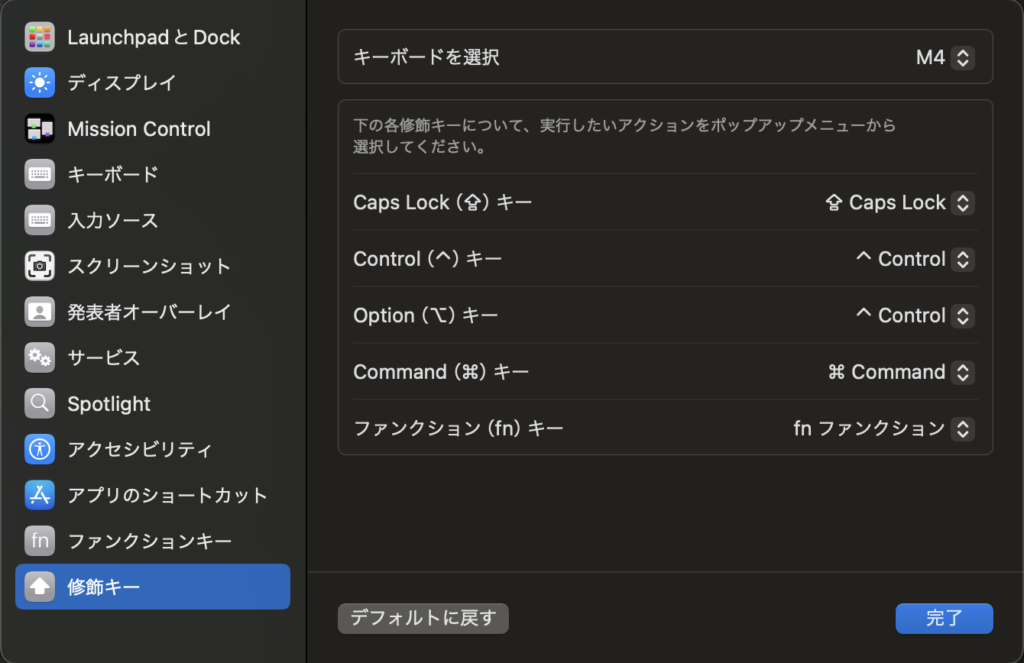
またWindowsでは文字入力の切替に「Fn + Pキー」か「Shiftキー2回」(CapsLock)が使え、「Fn + 文字キー」もキーボード表記とは若干違った記号が入力されますし、Commandキーは表記にもあるようにWindowsキーとして認識され、右Shiftは効きませんので、念のためお見知りおきを。
なお、少しだけネタバレになりますが、僕が使おうと思っていたRaspberry Pi OS環境ではデフォルトのままでCtrlキーやその他キーも問題なく動作し、今のところこれといった不都合はないため個人的には良かったです。(ここに関してはまた別記事にまとめます)
それ以外の補足事項としては、キーボードは使用しないまま5分が経過すると省電力モードに入ってスリープし、何かキーを押すと復帰し、再び使えるようになるという仕組みも備わっていて、スリープから復帰時には起動時同様キーボードの上二段のバックライトが点灯して知らせてくれます。
そういった省電力な機能もありつつ、連続動作時間は満充電あたり12時間とのことで、このサイズにしては長持ちなんじゃないかなという印象でした。
バッテリーが少なくなると1・2キーが点滅して教えてくれる機能まであるため、気付かずバッテリーが切れてしまうなんてことも少なそうです。
そんな感じで、概ねとてもよく考えて作られているものの、さらに改善されて欲しいことを敢えて言うなら、「充電しながら使えない」ことと「有線接続できない」という2点ですかね。
ここに関しては対応していないので、そういった利用を想定されていた方はご注意ください。
以上が基本的な使い方と懸念点となります。
背面ボタンの謎とEXknightについて
さて、製品の特徴をひとしきり理解いただいたところで、後述するといった背面ボタンの謎についても解説しておきましょう!
そのためにこちらをご覧ください。

勘の良い人は画像だけで分かるかもしれませんが、なんとこのキーボード、iPhoneに取り付けるためのMagSafeアダプターに対応していて、背面のボタンはそのアダプターの着脱に使うものとなっています。
「えっ、じゃあスマホと使いたかった人はこっちを買わなきゃいけなかったってこと?!」って思うじゃないですか。
これが素晴らしいことに公式からこのアダプターの3Dデータが配布されていて、印刷できればあとから装着することも可能という気の利きようなんです!
MagSafe Plate for EXknight Mini Keyboard
https://www.thingiverse.com/thing:7168373
こんな安価なキーボードなのにサービスに気合いが入りまくってて感動しちゃいましたw
もちろんただ印刷すれば使えるかというとそういうわけではなく、MagSafe用のマグネットも買わなくてはいけないので、簡単ではないですけどね。(そもそも一般家庭に3Dプリンターがあることの方が珍しいと思いますしw)

なので実際に試せてはいませんが、キーボード側の方もよく見ると上面に意味深なゴムパッドが付いていて、要はこれを外すとプレートを差し込むための穴が現れ、上記のプレートをさすとカチっというクリック感と共に固定され、それを外すために背面のボタンがあるというわけです。
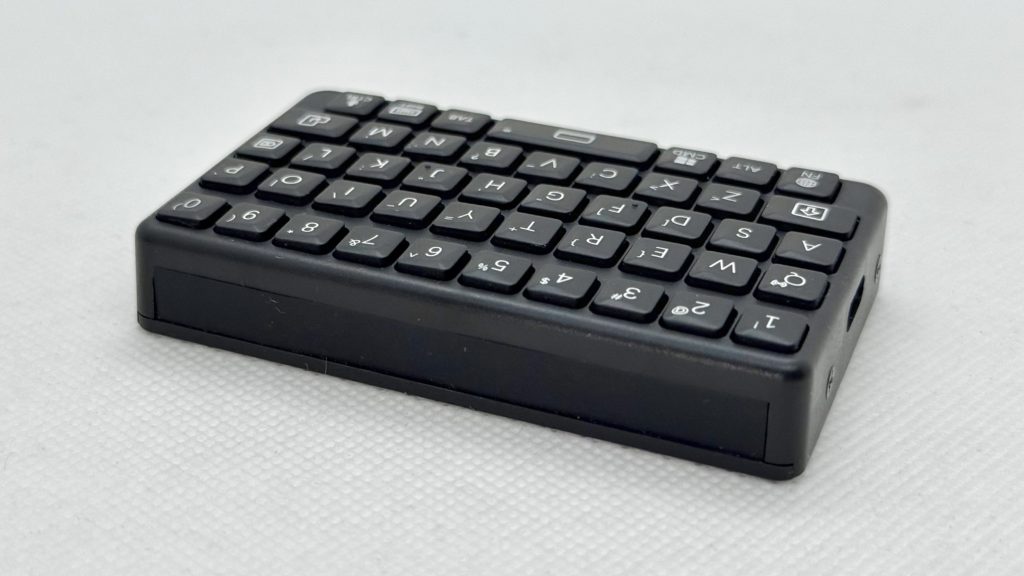
本当によく考えられていますよねー。
iPhone以外にもGalaxy Z Flipをはじめとする折りたたみ系スマホを折りたたんだまま背面ディスプレイを使って文字入力するために使うことも想定されているようで、それに合わせたアダプタープレートや、プレートを差し込まずに本体ごと覆うケースタイプのような3Dプリントデータも配布されているので、興味のある人は上記リンクより色々漁ってみてください。
僕としてはこんな仕組みになっていることを全く知らずに勢いで購入しましたが、調べれば調べる程興味深いデバイスで嬉しくなってしまいましたw
なお、もう一点伝えておくべきポイントとして、冒頭から気になっていた人もいるかもしれませんが、ここまで紹介してきたDarkWalkerのM4キーボードを調べていくうちに、タイトルにも書いた『EXknight』(イーエックスナイト)というブランドから全く同じに見えるキーボードが出ているのを見つけました。

ブランド名が違うんだから見た目は似てるけど微妙に仕様が違ったり、OEM品だったりするのかなと思ったのですが、恐らくこの2製品は全く同じものです。
その根拠としては「技適の番号が同じだから」ですね。
しかも登録された技適の情報を見ると双方のブランド名と共に届けが出されているので、OEMってわけでもないのかなと。(もちろん最初からOEM先が決まっていた可能性もありますが)
またこの技適の届出は「Zhuhai Quin Technology Co., Ltd.」という会社からされていて、製造元とは別ですし結局どこが大元の会社なのかは定かではないですが、製品に関しては完全に同じものというのがダウンロードできる資料からも確認できるので、興味のある方は調べてみてください。(こちらより技適番号「220-J0081」で検索)
ちなみになぜかは分かりませんが、DarkWalker名義では検索してもサイトも3Dプリントデータ等も出てこないのに、EXknightでは公式サイトもあり、とても情報が多いという違いもあります。
EXknight公式サイト
https://exknight.com
一体どういうつもりで2つのブランド名義で技適を取ったのか真意は分かりませんが、サイトがあったりデータダウンロードのサポートがあることを考えるとEXknightの方を買った方が製品に何かあった時のやりとりもスムーズそうですよね。
ただ、実際に確認はできていませんが、EXknightでは初期ロットのもので充電完了のバックライトが消灯しないものがあるというレビューもあり、仕様が完全に一緒であるという確証はないため、もしかしたら微妙に使い方にも差がある可能性があることは一応頭に入れておいていただければなと。
さいごに
というわけで本日はBlackBerryライクなBluetoothミニキーボード、DarkWalkerのM4を紹介させていただきました!
結局僕はAmazonにてDarkWalkerを3,659円にて購入しましたが、その後初稿時現在では3,979円になっていて、EXknightの方は3,999円とほんの少しだけ割高なものの、サイトやサポートがあるという利点があるため、在庫の有無も含め、良さそうな方を購入いただければと思います。
一般的にそこまで需要が高い製品ではないと思いますが、今後これを活用した使用事例のプロジェクトを並行して進めているため、またそちらもまとまり次第記事にしようと思っています。
この記事に辿り着いていてここまで読み進めた方にはきっと楽しんでいただける内容だと思うので、またチェックしてもらえるようサイトのブックマークやXのフォローをして待ってていただけると嬉しいです。
あと、実際にこのミニキーボードをお使いの方で他にもこういうコマンドが使えるとか、こんなことが出来たとか、新しい情報があれば是非お教えください!
そういった情報も随時追記していきますので。
そんな感じで、本日はここまでに。
最後までお読みいただきありがとうございました!
また次回もお楽しみにー!!