今回は、前回MacBook Pro 2017のSSD交換の記事にて触れた自動起動(オートブート)機能に関して、改めて調べていく際に知ったAppleシリコンMac以降でのオートブートや、僕も長らく不満に思っていたキーボードやトラックパッドを用いた起動をオフにする方法をサクっとまとめていこうと思います!
M1シリーズ以降のAppleシリコンMacをお使いの方からすると普通のことすぎて疑問を抱くことすらないかもしれませんが、現在のMacBookでは電源を落とした状態から閉じたディスプレイを開いたり、開いたまま電源を落としたところに電源ケーブルを接続するだけで起動する「オートブート機能」を備えています。
この機能は2016年以降のMacBook Proから搭載され始め、2017年以降には全てのMacBookシリーズでの共通機能となりました。
また2018年以降のMacBookからはT2セキュリティチップなるものが搭載され、そのおかげで電源を落とした状態から電源ボタン以外のどのキーを押しても起動するし、トラックパッドを押し込むことでも起動するようになっていて、2020年以降は同じ機能がAppleシリコンチップに引き継がれているという経緯があります。
なんでそんなことを?と思うかもしれませんが、やはりとにかく物理故障による起動不能状態を防ぐためなのではないのかなと。
僕も本当のところは分かりませんが、確かに電源ボタンのみでの起動で電源ボタンが物理故障してしまったら困りますし、他に起動方法があることによってその物理故障の可能性を絞れますからね。
目次
オートブートをオフにする方法
そんな便利なオートブート機能ですが、場合によっては作動して欲しくないこともあり、特に前回のようなパーツの交換や修理といった際に、基盤が剥き出しの状態で通電してしまうと困るため、ターミナルアプリにてコマンドを入力することにより機能をオフにできる仕様となっています。
普通に設定内にオン・オフボタンとか付けてくれればとも思いますが、そもそもAppleはユーザーに交換や修理を推奨はしていませんからね。
前にも話題にしたように、海外では「セルフサービス修理プログラム」なるものも始まりましたけど、全世界的にはまだなるべく簡単にできないように今のような仕組みにしているのかもしれません。
それが前回もまとめたコマンドで、改めて全てのコマンドを整理して記載しておくと
蓋を開けるか電源に接続したときに起動するのを防ぐには
sudo nvram AutoBoot=%00蓋を開いたときにのみ起動するのを防ぐには
sudo nvram AutoBoot=%01電源に接続したときにのみ起動するのを防ぐには
sudo nvram AutoBoot=%02蓋を開けたり電源に接続したときに再び自動的に起動するようにするには
sudo nvram AutoBoot=%03となっています。
ただしこれらはIntel製のチップを搭載したモデル(2020まで)でのみ有効なコマンドで、同じ2020年に発売されたAppleシリコンチップ搭載のM1シリーズ以降のモデルでは長らくこのオートブート機能をオフにする方法はありませんでした。
それが2025年2月、新しいmacOS Sequoia 15のアップデートの流れで新しいターミナルコマンドが追加され、macOS Ventura 13以降の最新のOSバージョンであればAppleシリコンMacであってもオートブートをオフにできるようになったという経緯があります。
Appleの公式ページには「macOS Sequoia 15以降で」と書いてありますが、手持ちの環境で試したところ、Venturaでも動作することが確認できたので、Venturaの最新版(13.7.8)でも効くし、Sonoma(14.7.8以降)でも効きますので。(Monterey以下ではダメでした)
そのコマンドは以下の通りです。
蓋を開けるか電源に接続したときに起動するのを防ぐには
sudo nvram BootPreference=%00蓋を開いたときにのみ起動するのを防ぐには
sudo nvram BootPreference=%01電源に接続したときにのみ起動するのを防ぐには
sudo nvram BootPreference=%02上記のコマンドを取り消して、蓋を開けたり電源に接続したときに再び自動的に起動するようにするには
sudo nvram -d BootPreference見て分かる通り、「AutoBoot」の文言が「BootPreference」に変わっただけですね。
元に戻すコマンドは少しだけ性質が変わっていて、元々はモード内の1つだったものから、新たなコマンドでは適応させたコマンドを取り消すというコマンドになっているのも分かります。
コマンドを入力後にパスワードを求められるのはどちらも共通のため、上記コマンドを実行後、Macへログインするためのパスワードを入力するとそれぞれの機能がアクティブになるという仕組みです。
コマンドの違いは使用するMacBookの搭載CPUによって変わるため、もし使う場合にはモデルとOS等を確認の上、試してみてください。
キーボード・トラックパッド起動をオフにする方法
ここまでは前回記事でも紹介した通りで、本日の本題はここから!
上記までの方法を用いたとしても、あくまでディスプレイを開くか、電源の接続での起動しか制御できず、冒頭に書いた電源ボタン以外のキーやトラックパッドのクリックでは起動してしまいます。
まぁパーツの交換や修理といった場面ではディスプレイを閉じたまま作業することの方が多いので、ほとんど困ることはないと思いますが、個人的に兼ねてから問題だと思っていたのが
キーボードの掃除
に関してです。
MacBookユーザーであれば使っているうちに誰もが通るキーボードの指紋汚れによるテカリ。

体質にもよるかもしれませんが、僕は手汗が多めなこともあって、日頃からかなり気になってしまいます。
まぁ掃除したところでまたすぐにテカってきてしまうので、仕方ないことだとは思いつつ、キーボード以外のところも含めて半年に1回くらいはキレイにしたいと思っているものの、このキーボード部分においては、電源をオフにして掃除しようとしても何かのキーを押したら起動してしまうし、かと言ってロック画面やデスクトップ画面で拭こうと思っても、延々と文字が入力されてしまうし、なかなか良い方法がなかったんですよね。
調べると国内外含めそれに不満を持つユーザーは多く、様々な対策が提案させていますが、中でも多いのがとある有識者の作成した「KeyboardCleanTool」の使用です。
KeyboardCleanTool
https://folivora.ai/keyboardcleantool
これはその名の通りMacBookのキーボードをキレイにするために開発されたツールで、インストールして機能をアクティブにすると、Macがキーボードの入力を受け付けなくなるため、文字が入力されてしまうことなく、気が済むまでキーボードを拭くことができるというものになっています。
なんて素晴らしいアプリ!とも思いつつ、ただキーボードを拭くためだけにアプリケーションを入れるのはちょっとなぁ…という想いもあり、僕としてはあまり乗り気にはなれず、これまではcommand + option + 電源ボタンでロック画面に入って、Returnキーを押さないようにパスコードを入力し続けるという方法で凌いでいましたw
それでもやりづらいことに変わりはなく、キーボード起動のオン・オフができるだけで解決するのにと思っていたところに見つけたのが、今回のキーボードとトラックパッドでの起動をオフにする方法でした!
実は前回の記事を書く中で色々な調べものをしている時に偶然見つけて、あまりの感動にXには先んじて投稿してしまいましたが、その方法が載っていた海外のフォーラムも5年前のものにも関わらず、日本語での記事はまだ存在していなさそうだったため、近年はRedittの日本語版が検索結果にも出るようになったのでそれでも充分だとは思いつつ、もう少し多くの方に知ってもらいたいと思って、今このように勝手にまとめさせてもらっていますw
それがこちらのフォーラムです。
How to prevent MacBook Pro from powering up by pressing any key?
https://apple.stackexchange.com/questions/395453/how-to-prevent-macbook-pro-from-powering-up-by-pressing-any-key
このリンクがRedditに転載されていて、それで知ることができたんですよね。(当該のスレッドはこちら)
なので上記リンクを見てもらえれば分かっていただけるものの、海外のフォーラムで全て英語のため、改めて日本語にてまとめておくと、やり方はとてもシンプルで
control + command + 右shiftを7秒
そしてそれらのボタンを離さずに電源ボタンを押してさらに7秒で強制シャットダウン
させると、電源ボタンでのみ電源が入るようになってキーボードやトラックパッドを拭き放題になるとのことです。
こんな方法Appleのページには載っていないし、投稿した人は一体どうやって知ったんですかね?
もしかしたら開発とか公式の修理に携わってる人だったりしてw
ただしこの方法は一度きりのみ効くコマンドで、その後通常起動させると元に戻るため、電源を落としてキーボードを掃除したいと思う度に上記のコマンドにて強制シャットダウンさせる必要があります。
もちろん強制的に電源を落とすわけですから、保存していないデータは失われてしまうし、アプリやOSの更新中にやるべきではないですし、昔より強制シャットダウンによるリスクみたいなものが減ったとは言え、通常のシャットダウンとは違うため、自己責任なことは言わずもがな、あんまり頻繁にやるものではないとは思うので、そういったことも把握の上で実行してください。
まぁ3〜4ヶ月に一度程度であればほぼ問題はないと思いますが、念の為アプリ等もしっかりと終了させて行うのがおすすめです。
さいごに
というわけで、本日はオートブートに関するあれこれについてまとめてきましたが、しっかりとご把握いただけましたでしょうか?
これで皆さんのキーボードもピッカピカになることでしょう!
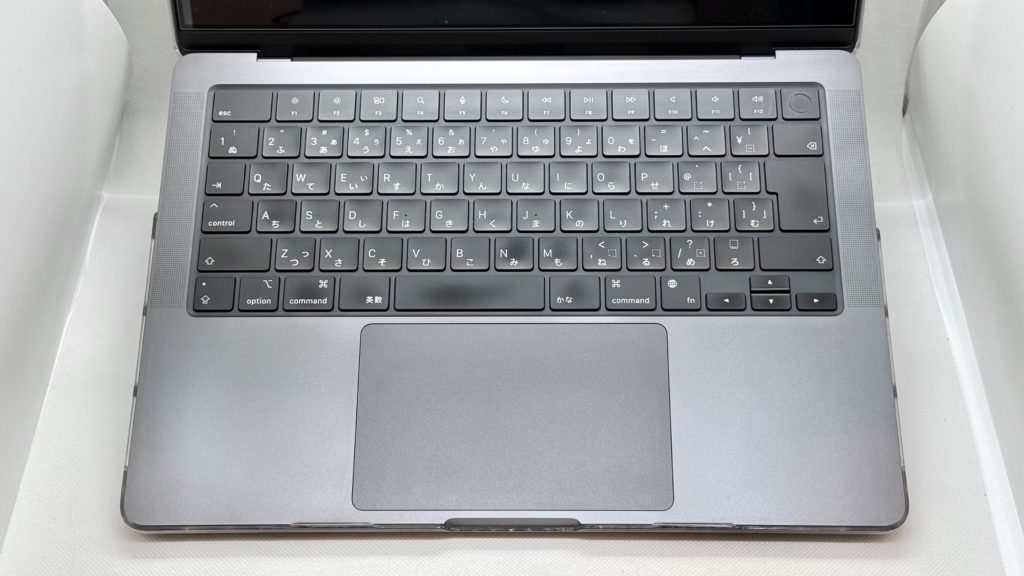
※今回の方法で掃除済みのMacBook Pro。
まぁただの皮脂汚れではないキーボードのすり減り(?)によるテカリはいくら拭いても取れませんけどねw
こうして見るとよく使うキーが一目瞭然ww
ただ、こういったコマンドを覚えておくと掃除以外にも役立つことがあるかもしれないので、是非色々な場面で活用していただければと思います!
そんなこんなで、本日は珍しくサクっと主題だけですが、普段は色々な製品のレビューや使い方をダラダラと長くまとめていますので、興味が合うものがありましたら、他の記事も覗いてみてください!
面白いと思っていただけた方はサイトのブックマークやXのフォローをして、また最新記事もチェックしてもらえると嬉しいです。
それでは、また次回もお楽しみにー!